


Um dos novos Recurso-URI mas Visualização do Windows 8.1 este si includerea de rezultate online DE motorul de cautare Bing atunci cand cautam ceva anume in sistema. Desi acest lucru poate fi avantajos uneori (cum ar fi atunci cand cautam un arquivo anume, descarcat de pe Internet, pe care nu mai retinem daca il mai avem sau nu stocat local sau cand dorim sa efectuam o cautare online diretamente de Tela Iniciar), in majoritatea cazurilor mai mult incurca utilizatorii, afisand zeci de rezultate de care acestia nu au nevoie.
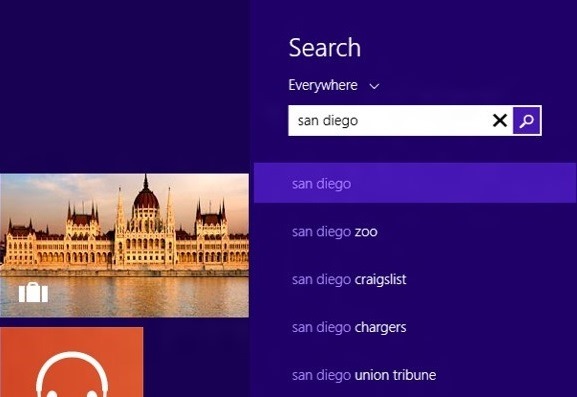
Dacca si dvs. va numarati printre acei utilizatori care nu doresc sa trimita cautarile personale, efectuate pe computador pessoal, para Bing, atunci ar trebui sa dezactivati Bing din motorul de cautare intern al Visualização do Windows 8.1.
Cum dezactivam Bing din motorul de cautare al Windows 8.1?
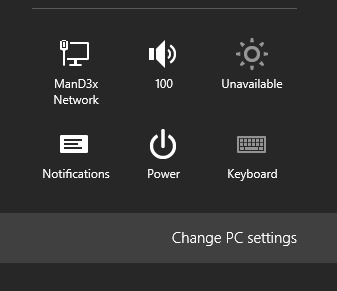
- em Tela Iniciar, deschideti meniul Charms e selecione Configurações, clique em Altere as configurações do PC
- in panoul din dreapta, selectati Procurar & apps

- no painel direito, abaixo Use Bing to search online, dezactivati optiunea Get search suggestions and web results from Bing
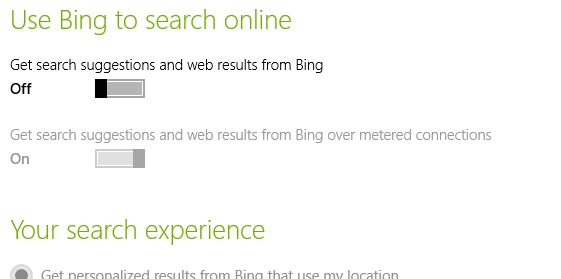
Si gata. De acum inainte, cautarile efectuate pe Visualização do Windows 8.1 vor contine rezultate doar din computerul personal (fara ca acestea sa mai fie trimise spre Bing).
Configurações furtivas – How to disable Bing from Windows 8.1 Preview Search


Você também pode estar interessado em...

Um pensamento em “Como podemos desabilitar o Bing do mecanismo de pesquisa do Windows 8.1 Preview”
Kako osvjeziti telefon ukonuti bing