


L'un des nouveaux caractéristique-uri mais Aperçu de Windows 8.1 est également l'inclusion de résultats en ligne DEPUIS Moteur de recherche Bing quand nous cherchions quelque chose de spécifique dans système. Bien que cela puisse parfois être avantageux (par exemple lorsque vous recherchez un déposer à savoir, téléchargé à partir de Internet, que nous ne conservons plus, que nous l'ayons encore ou non stocké localement ou quand on veut le faire recherche en ligne directement à partir de Démarrer l'écran), dans la plupart des cas, cela déroute davantage les utilisateurs, en affichant des dizaines de résultats dont ils n'ont pas besoin.
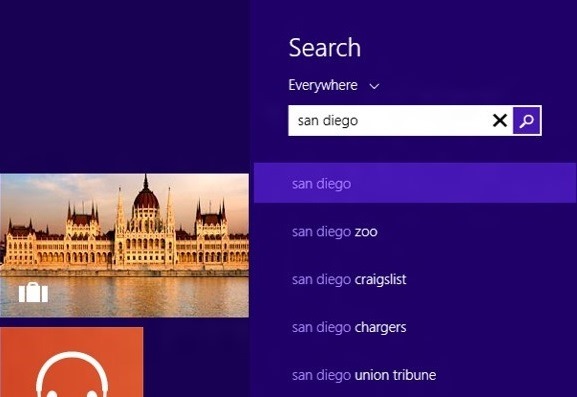
Dacca et vous faites partie de ces utilisateurs qui ne souhaitent pas envoyer recherches personnelles, exécuté le l'ordinateur personnel, à Bing, alors tu devrais désactiver Bing depuis le moteur de recherche interne de Aperçu de Windows 8.1.
Comment désactiver Bing du moteur de recherche Windows 8.1 ?
- dans Démarrer l'écran, ouvrez le menu Charme et sélectionner Paramètres, puis cliquez sur Modifier les paramètres du PC
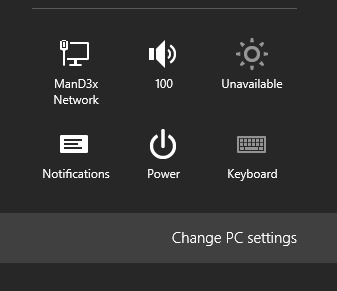
- dans le panneau de droite, sélectionnez Recherche & applications

- dans le panneau de droite, ci-dessous Utiliser Bing pour effectuer une recherche en ligne, désactivez l'option Obtenez des suggestions de recherche et des résultats Web depuis Bing
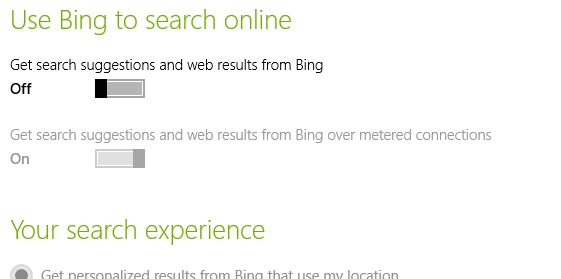
Et c'est tout. Désormais, les recherches effectuées sur Aperçu de Windows 8.1 contiendra uniquement les résultats de l'ordinateur personnel (sans qu'ils soient envoyés à Bing).
Réglages furtifs – Comment désactiver Bing à partir de la recherche d'aperçu de Windows 8.1


Vous pourriez également être intéressé par...

Une réflexion sur “Comment pouvons-nous désactiver Bing à partir de l'aperçu de Windows 8.1”
Comment actualiser le téléphone pour désactiver Bing