


新しいものの 1 つ feature-uri しかし Windows 8.1プレビュー も含まれます オンライン結果 から Bing 検索エンジン 特定のものを探していたとき システム。これは場合によっては有利になることもありますが(たとえば、 ファイル つまり、からダウンロードされます インターネット、現在も保有しているかどうかに関係なく、当社は保有しなくなりました。 ローカルに保存される またはやりたいとき オンライン検索 から直接 スタート画面)、ほとんどの場合、必要のない結果が多数表示され、ユーザーをさらに混乱させます。
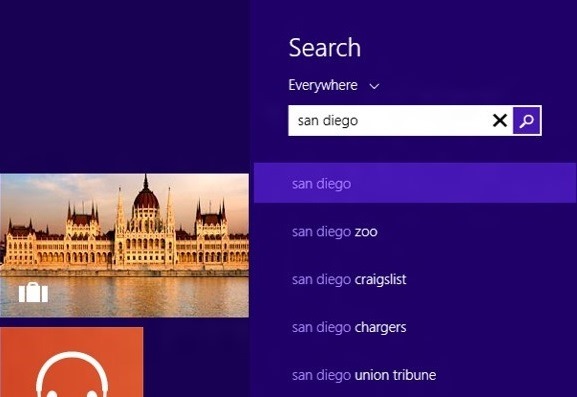
Dacca とあなたは、送信したくないユーザーの 1 人です。 個人的な検索に上演された パーソナルコンピュータ、 に ビングなら、そうすべきです Bing を無効にする 内部検索エンジンから Windows 8.1プレビュー。
Windows 8.1 検索エンジンから Bing を無効にするにはどうすればよいですか?
- で スタート画面、メニューを開きます チャーム 選択します 設定、クリックします PCの設定を変更する
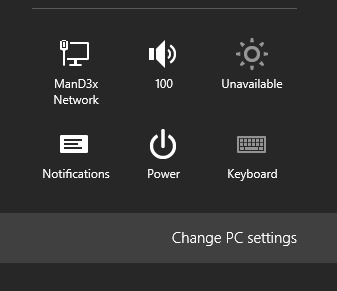
- 右側のパネルで、選択します 検索 & アプリ

- 右のパネル、以下 Bing を使用してオンライン検索を行う、オプションを無効にします Bing から検索候補と Web 結果を取得する
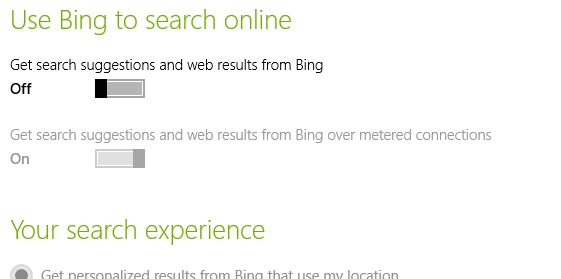
それで終わりです。今後、検索が実行されるのは、 Windows 8.1プレビュー パーソナルコンピュータからの結果のみが含まれます(結果は送信されません) ビング)。
ステルス設定 – Windows 8.1 プレビュー検索から Bing を無効にする方法


あなたも興味があるかもしれません...

Lockscreenify を使用して Windows 8/8.1 のロック画面をカスタマイズする
Windows 8 がリリースされるまで、Windows オペレーティング システムのロック画面には利用できるオプションがあまりありませんでした...
Windows 8.1 で Microsoft アカウントの代わりに仕事用メールを使用して特定の最新アプリケーションにアクセスするにはどうすればよいですか?
Windows 8 のメール、カレンダー、People などの特定の最新アプリケーションは、Microsoft アカウントでのみアクセスできます。
Windows 7 および Windows 8/8.1 用の Swift OS X Yosemite テーマをダウンロード
数日前、Apple は Mac 用の次期オペレーティング システム、OS X Yosemite のベータ版を一般公開しました。
Windows 8.1 でテキストやその他のシステム要素のサイズを大きくするにはどうすればよいですか?
多くの Windows ユーザーは、システムのデフォルト フォントのサイズが小さいため、さまざまなテキストを読むのに問題を抱えています...
Windows 8/8.1 で自動メンテナンス タスクを無効にするにはどうすればよいですか?
Windows 8 または Windows 8.1 ユーザーであれば、メンテナンス アクションの自動実行についてはおそらくすでによくご存じでしょう。
ファイルを OneDrive ではなくローカルに保存するように Windows 8.1 を設定するにはどうすればよいですか?
Windows 8.1 が発売されたとき、その機能の 1 つは OneDrive (以前は ... として知られていました) の統合でした。
Windows 8.1 でのファイル履歴のアクティブ化
Windows 8/8.1 の新機能の 1 つは、このオペレーティング システムの多くのユーザーが利用しているファイル履歴です。
Windows 8.1 でバッテリー駆動時にロック画面のスライド ショーを無効にする方法
Windows 8.1 で導入された新機能の 1 つは、システムのロック画面でスライド ショーを実行できることです。
Windows 8/8.1 で Windows ストアのキャッシュをリセットするにはどうすればよいですか?
Windows 8 の発売に伴い、システム インターフェイスの完全な変更に加えて、Microsoft は最新のアプリケーションと Windows 8 も導入しました。
Customizeaza Windows 8.1 Cu Charms Barカスタマイザー
Windows 8.1 アップデートのリリースにより、新しいオペレーティング システムの主な機能 (スタート画面やロッカーなど)
Windows8.1のデフォルトアプリケーションをどのように変更できますか
Windows 8 は 1 年以上前にリリースされましたが、Windows 7 から Windows 8.1 に直接アップグレードしたユーザーは十分にいます。
Windows 8.1 スタート画面カスタマイザーをダウンロード
Windows 8.1 アップデートで、Microsoft はスタート画面をカスタマイズするためのオプションをさらに導入しました。
一つの考え “Windows 8.1 プレビュー検索エンジンから Bing を無効にするにはどうすればよいですか”
携帯電話を更新して Bing を無効にする方法