


Lietotājiem no Mac OS X care nu sunt sau nu au interactionat prea mult cu aplicatiile Apple incluse in OS X, Priekšskatījums este corespondenta aplicatiei Krāsa pe care Microsoft a introdus-o in toate sistemele de operare WindowsApvidū
Priekšskatījums Tas ir a Paint pentru Mac, dar ceva mai evoluat. Aplicatia ne pune la dispozitie o gama larga de unelte, atunci cand avem nevoie saeditam poze sau screenshots. De la simplul ražu patrat sau rotund, pana la filtre de contrast, saturatie, canale de culori un redimensionari de imagine. Preview este si un bun reader pentru fisiere .PDF. O face mai bine decat Adobe Acrobat ReaderApvidū
In ceea ce ne priveste, aplicatia Priekšskatījums este un bun prieten pentru utilizatorul de OS X care are un blog tehnic. Atunci cand avem de facut un kā-to, ekrānšāviņi ir ļoti svarīgi saziņā ar lasītāju. Viņš labāk saprot, kas viņam jādara, uz kādām opcijām jānoklikšķina un kādi iestatījumi viņam jāveic. Lielāko daļu laika tie tiek pievienoti ekrānuzņēmumam bultiņas, RĀMJI vai HOPS kas fokusēs vai skaidri norādīs tveršanas galvenos elementus. Tālāk redzamajā attēlā varat redzēt piemēru.
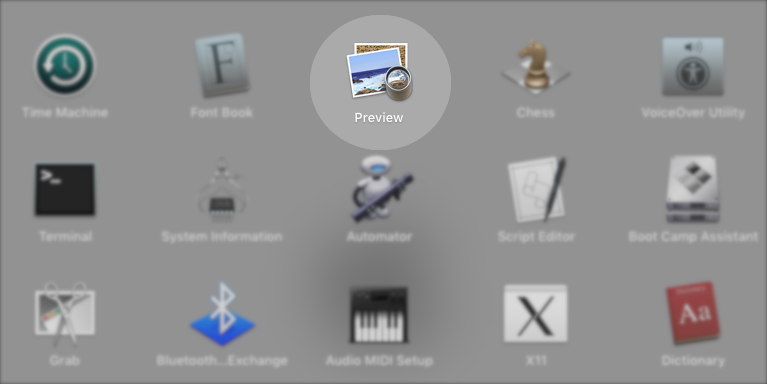
Lai veiktu šīs izmaiņas attēlos, jā mēs koncentrējamies uz noteiktu elementu vai Sa pievienojam bultiņu, mums nav jābūt ekspertiem grafiskā rediģēšana vai arī iekārtojamies programmas, kas paredzētas fotoattēlu rediģēšanai, ģen Adobe Photoshop. Pietiek atvērt attēlu vai ekrānuzņēmumu lietojumprogrammā Priekšskatījums un nedaudz izpētīt visas tā funkcijas.
Cum putem adauga sageti indicatoare, chenare, cercuri, stelute sau alte elemente pe o poza sau pe un screenshot cu aplicatia Preview
Cel mai bun exemplu, ar fi sa luam exact poza de mai sus, si pe langa focalizarea aplicatiei Preview sa mai adaugam si o sageata rosie catre aceasta. Cu alte cuvinte, aplicatia o sa ne ajute sa-i facem propriul tutorial in imagini :-)
1. Deschidem captura de ecran / screenhot-ul in Preview, apoi facem click pe iconita care deschide bara de unelte.
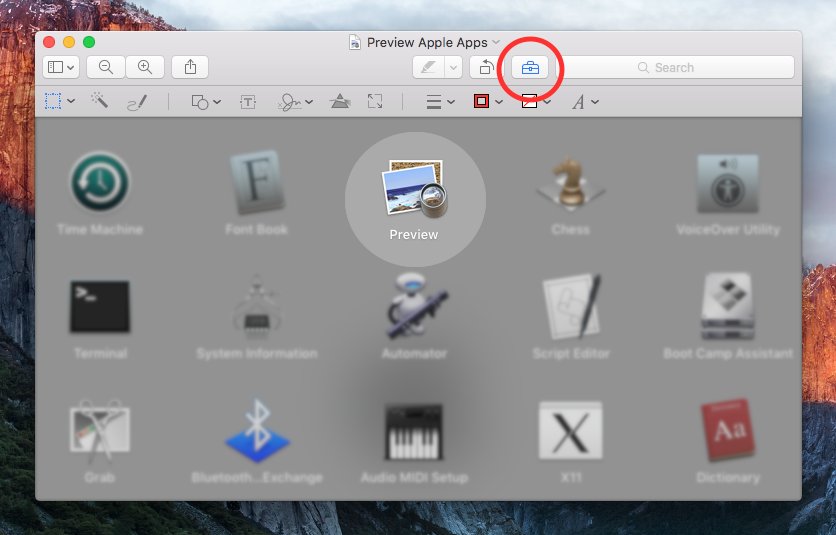
2. In bara de unelte, facem click pe optiunea “Shapes“, unde gasim cateva elemente de ajutor, printre care si sageata.
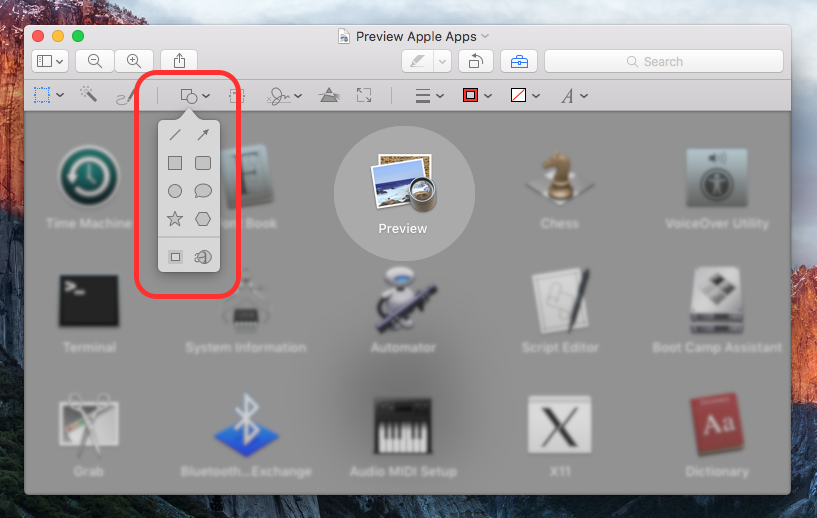
3. Selectam semnul de sageata, apoi cu mouse-ul sau trackpad-ul modificam dimensiunea, geometria si pozitia pe imagine a sagetii.
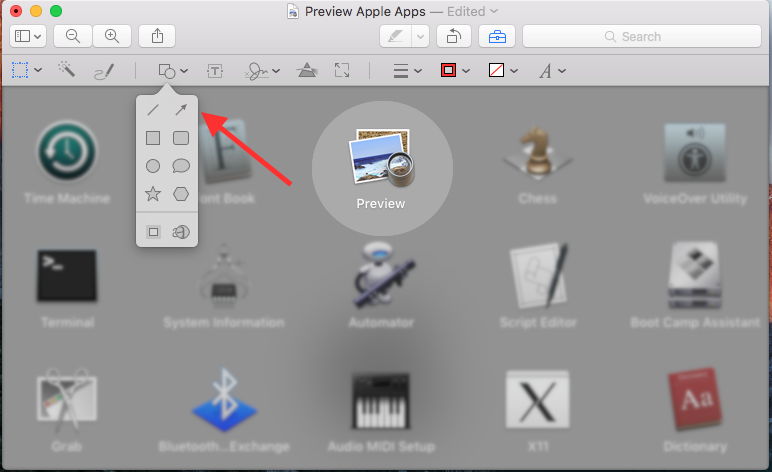
Tādā veidā attēlam vai ekrānuzņēmumam varam pievienot bultiņas, neinstalējot nevienu lietojumprogrammu. Arī no Preview aplikācijas rīkjoslas varam mainīt bultiņas krāsu, varam to padarīt caurspīdīgu ar noteiktu krāsu un biezumu malām, plus citas ģeometrijas izmaiņas.
Priekšskatījums ir Apple izstrādāta lietojumprogramma, kas ir integrēta visās OS X operētājsistēmās.
Kā pievienot bultiņas ekrānuzņēmumam vai attēlam operētājsistēmā Mac OS X


Iespējams, jūs interesē arī...
