


Para usuarios de Mac OS X que no están o no han interactuado mucho con Aplicaciones de Apple incluidas en OS X, Avance es la correspondencia de la solicitud Pintar que Microsoft introdujo en todos los sistemas operativos Windows.
Avance Es un Pintura para Mac, pero algo más evolucionado. La aplicación nos proporciona una amplia gama de herramientas cuando las necesitamoseditamos imágenes o capturas de pantalla. De simple cultivo cuadrado o redondo, hasta filtro de contraste, saturación, canales de color y cambio de tamaño de imagen. La vista previa también es buena. lector de archivos .PDF. Lo hace mejor que Adobe Acrobat Reader.
En lo que a nosotros respecta, la aplicación Avance es un buen amigo para el usuario de OS X que tiene un blog técnico. Cuando tenemos que hacer uno cómo hacerlo, las capturas de pantalla son muy importantes para comunicarse con el lector. Entiende mejor lo que tiene que hacer, en qué opciones hacer clic y qué ajustes debe realizar. La mayoría de las veces, se agregan en una captura de pantalla. flechas, MARCOS o AROS que centrará o indicará claramente los elementos clave de la captura. Puedes ver un ejemplo a continuación, en la siguiente imagen.
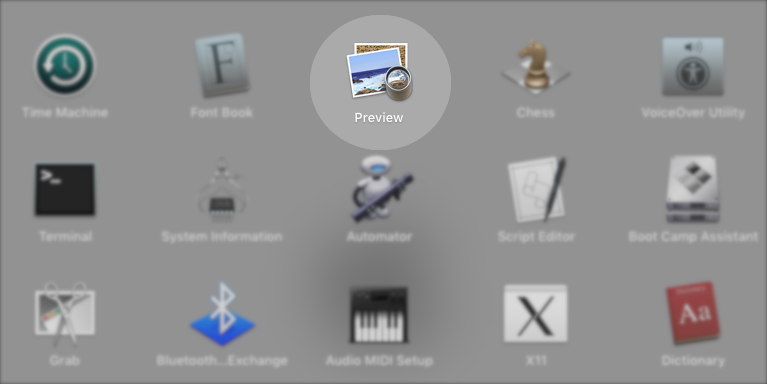
Para realizar estos cambios en las imágenes, sí. nos centramos en un determinado elemento o SA agregamos una flecha, no tenemos que ser expertos en edición gráfica o nos instalamos programas dedicados a la edición de fotografías, gen Adobe Photoshop. Basta con abrir la imagen o captura de pantalla en la aplicación Vista previa y explorar un poco todas sus funciones.
¿Cómo podemos agregar flechas indicadoras, bordes, círculos, estrellas u otros elementos a una imagen o captura de pantalla con la aplicación Vista previa?
El mejor ejemplo sería tomar la imagen exacta de arriba y, además de enfocar la aplicación Vista previa, agregar un flecha roja hacia él. Es decir, la aplicación nos ayudará a realizar nuestro propio tutorial en imágenes :-)
1. Abra la captura de pantalla en Vista previa, luego haga clic en el icono que abre la barra de herramientas.
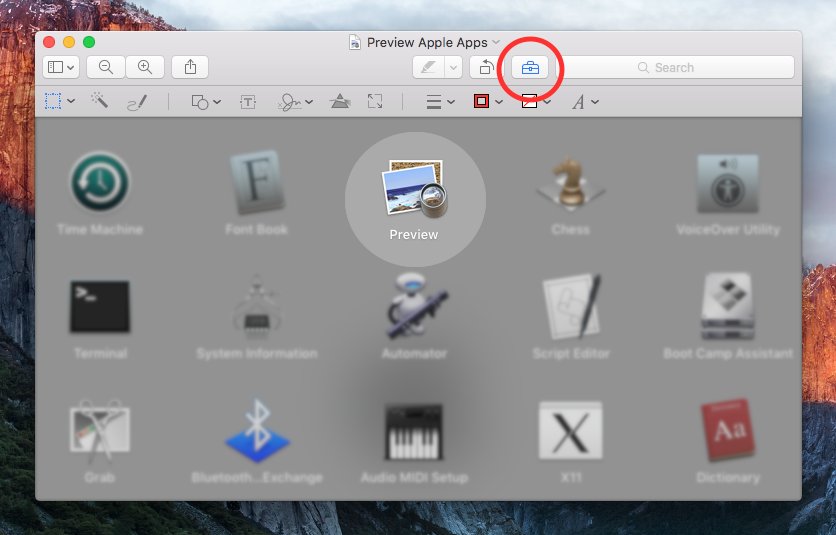
2. En la barra de herramientas, haga clic en la opción “formas“, donde encontramos algunos elementos útiles, incluida la flecha.
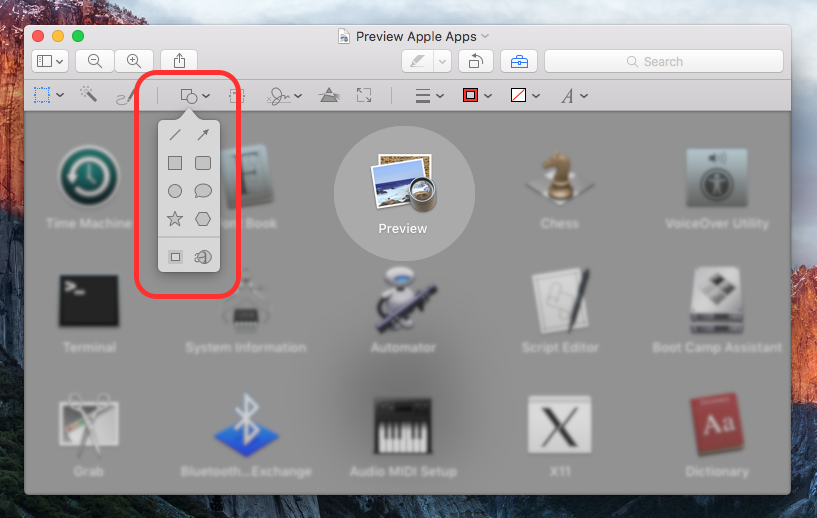
3. Seleccione el signo de flecha, luego use el mouse o el panel táctil para cambiar el tamaño, la geometría y la posición de la flecha en la imagen.
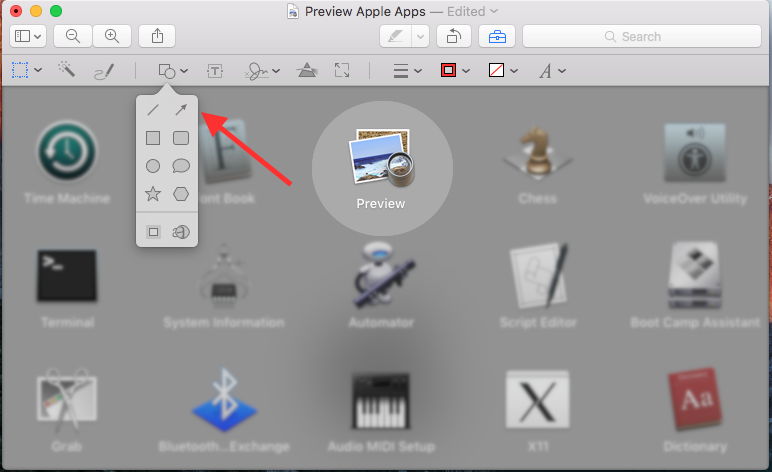
De esta forma, podremos añadir flechas a la imagen o a una captura de pantalla, sin tener que instalar ninguna aplicación. También desde la barra de herramientas de la aplicación Vista previa podemos cambiar el color de la flecha, podemos hacerla transparente con bordes de ciertos colores y grosores, además de otros cambios de geometría.
Preview es una aplicación desarrollada por Apple y está integrada en todos los sistemas operativos OS X.
Cómo agregar flechas a una captura de pantalla o imagen en Mac OS X


También te puede interesar...
