


Para usuários de Mac OS X que não interagem ou não interagiram muito com Aplicativos Apple incluídos no OS X, Visualização é a correspondência do aplicativo Pintar que a Microsoft introduziu em todos os sistemas operacionais Windows.
Visualização É um Pintar para Mac, mas algo mais evoluído. O aplicativo nos oferece uma ampla gama de ferramentas quando precisamos delaseditamos fotos ou capturas de tela. Do simples cortar quadrado ou redondo, até filtro de contraste, saturação, canais de cores e redimensionamento de imagem. A pré-visualização também é boa leitor para arquivos .PDF. Ele faz isso melhor do que Adobe Acrobat Reader.
Para nós, a aplicação Visualização é um bom amigo do usuário do OS X que possui um blog técnico. Quando temos que fazer um como fazer, capturile de ecran sunt foarte importante in comunicarea cu cititorul. Intelege mai bine ce are de facut, pe ce optiuni sa dea click si ce setari trebuie sa faca. De cele mai multe ori, pe un screenshot sunt adaugate setas, chenare ou cercuri care sa focalizeze sau sa indice clar elementele cheie din captura. Un excemplu il aveti mai jos, in imaginea urmatoare.
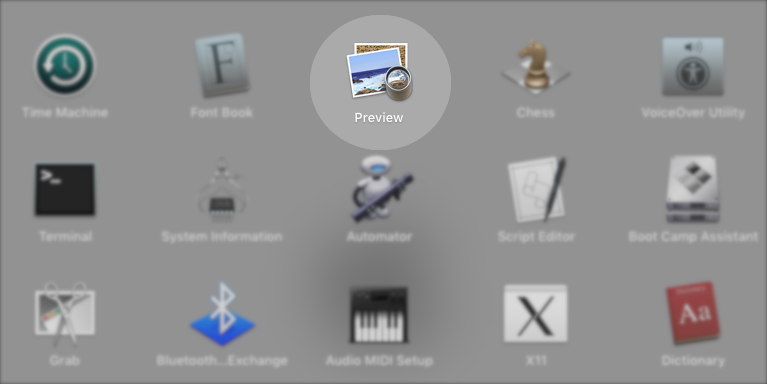
Ca sa facem aceste modificari pe imagini, sa focalizam un anumit element ou SA adaugam o sageata, nu trebuie sa fim experti in editare grafica sau ne instalam programe dedicate editarii foto, geração Adobe Photoshop. Este suficient sa deschidem poza sau captura de ecran in aplicatia Preview, si sa-i exploram putin toate functiile.
Cum putem adauga sageti indicatoare, chenare, cercuri, stelute sau alte elemente pe o poza sau pe un screenshot cu aplicatia Preview
Cel mai bun exemplu, ar fi sa luam exact poza de mai sus, si pe langa focalizarea aplicatiei Preview sa mai adaugam si o sageata rosie catre aceasta. Cu alte cuvinte, aplicatia o sa ne ajute sa-i facem propriul tutorial in imagini :-)
1. Deschidem captura de ecran / screenhot-ul in Preview, apoi facem click pe iconita care deschide bara de unelte.
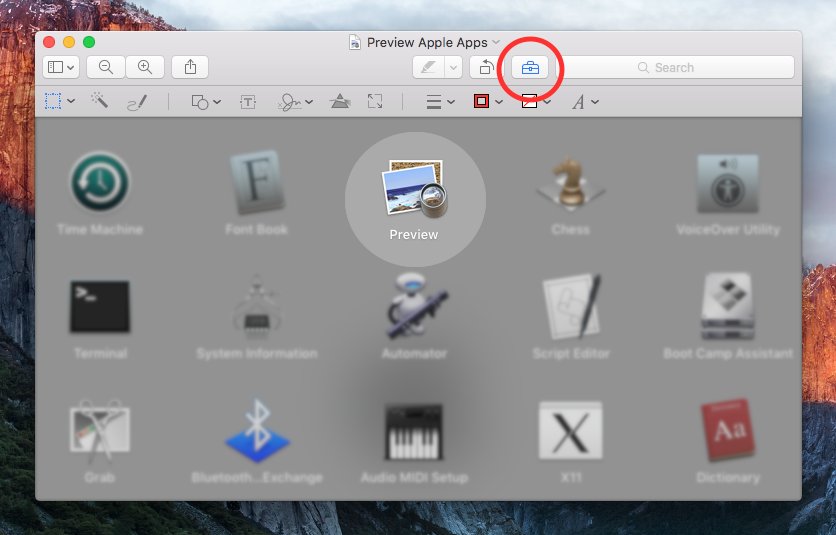
2. In bara de unelte, facem click pe optiunea “Shapes“, unde gasim cateva elemente de ajutor, printre care si sageata.
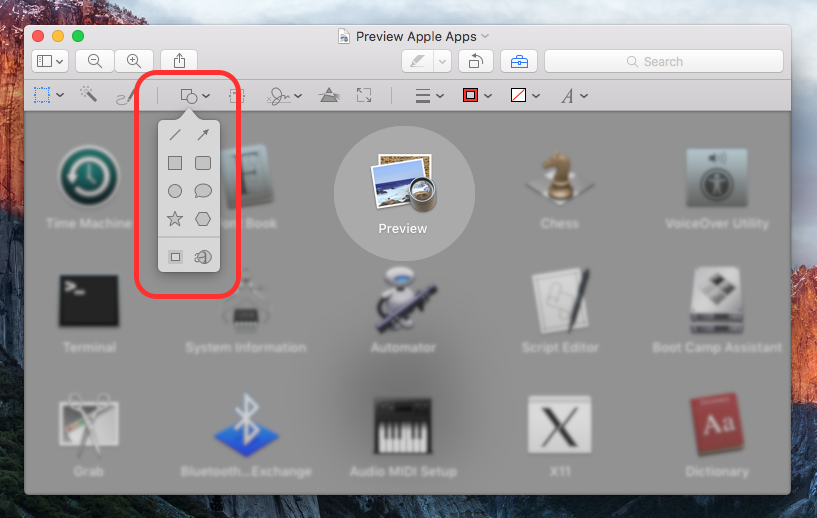
3. Selectam semnul de sageata, apoi cu mouse-ul sau trackpad-ul modificam dimensiunea, geometria si pozitia pe imagine a sagetii.
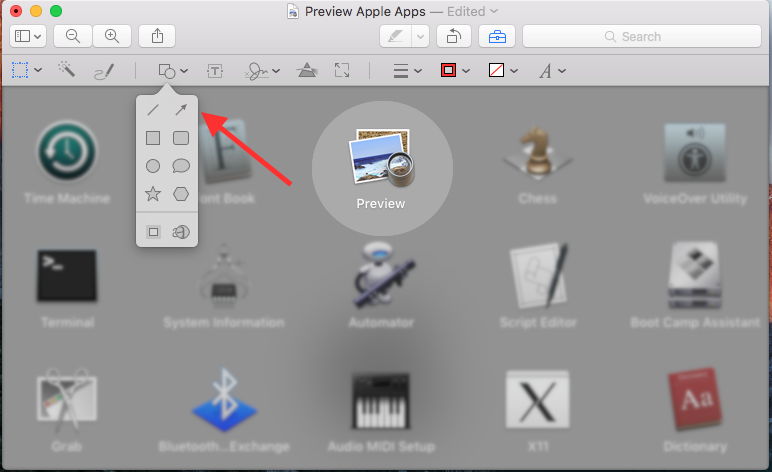
In acest fel putem adauga sageti pe imagine sau un screenshot, fara a fi nevoie sa instalam vreo aplicatie. Tot din bara de unelte a aplicatiei Preview putem schimba culoarea sagetii, o putem face transparenta cu margini de anumite culori si grosimi, plus alte modificari de geometrie.
Preview este o aplicatie dezvoltata de Apple, si este integrata pe toate sistemele de operare OS X.
How to Add Arrows to a Screenshot or Picture on Mac OS X


Você também pode estar interessado em...
