


Pour les utilisateurs de Mac OS X qui n'ont pas ou n'ont pas beaucoup interagi avec Applications Apple incluses dans OS X, Prévisualisation est la correspondance de la demande Peinture que Microsoft a introduit dans tous les systèmes d'exploitation Windows.
Prévisualisation C'est un Peindre pour Mac, mais quelque chose de plus évolué. L'application nous offre une large gamme d'outils lorsque nous en avons besoinnous modifions des images ou des captures d'écran. Du simple recadrer carré ou rond, jusqu'à filtre de contrast, saturation, canaux de couleur et redimensionnement d'image. L'aperçu est également un bon aperçu lecteur pour fichiers .PDF. Il le fait mieux que Adobe Acrobat Reader.
En ce qui nous concerne, l'application Prévisualisation est un bon ami pour l'utilisateur d'OS X qui possède un blog technique. Quand nous devons en faire un comment faire, les captures d'écran sont très importantes pour communiquer avec le lecteur. Il comprend mieux ce qu'il doit faire, sur quelles options cliquer et quels réglages il doit effectuer. La plupart du temps, ils sont ajoutés sur une capture d'écran flèches, CADRES ou CERCEAUX qui concentrera ou indiquera clairement les éléments clés de la capture. Vous pouvez voir un exemple ci-dessous, dans l'image suivante.
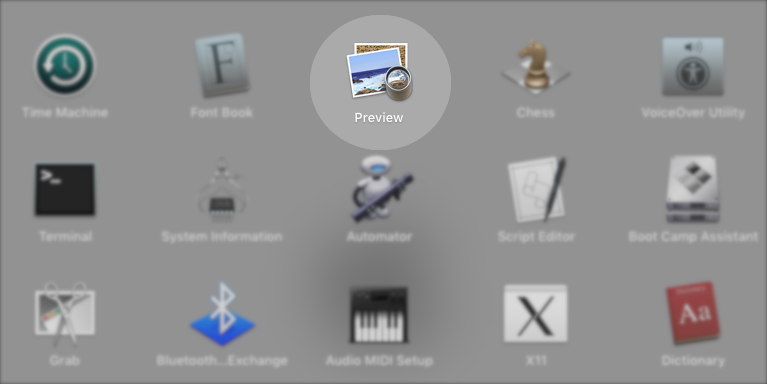
Pour faire ces modifications sur les images, oui nous nous concentrons sur un certain élément ou SA on ajoute une flèche, nous n'avons pas besoin d'être des experts en édition graphique ou on s'installe programmes dédiés à la retouche photo, génération Adobe Photoshop. Il suffit d'ouvrir l'image ou la capture d'écran dans l'application Aperçu, et d'explorer un peu toutes ses fonctions.
Comment pouvons-nous ajouter des flèches indicatrices, des bordures, des cercles, des étoiles ou d'autres éléments à une image ou une capture d'écran avec l'application Aperçu
Le meilleur exemple serait de prendre la photo exacte ci-dessus et, en plus de concentrer l'application Aperçu, d'ajouter un flèche rouge vers lui. Autrement dit, l'application va nous aider à réaliser notre propre tutoriel en images :-)
1. Ouvrez la capture d'écran dans Aperçu, puis cliquez sur l'icône qui ouvre la barre d'outils.
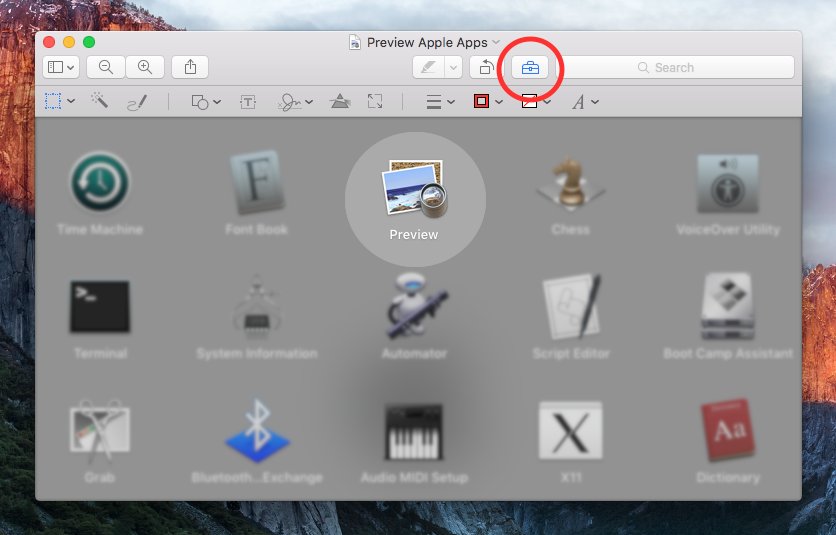
2. Dans la barre d'outils, cliquez sur l'option “Formes“, où l’on retrouve quelques éléments utiles, dont la flèche.
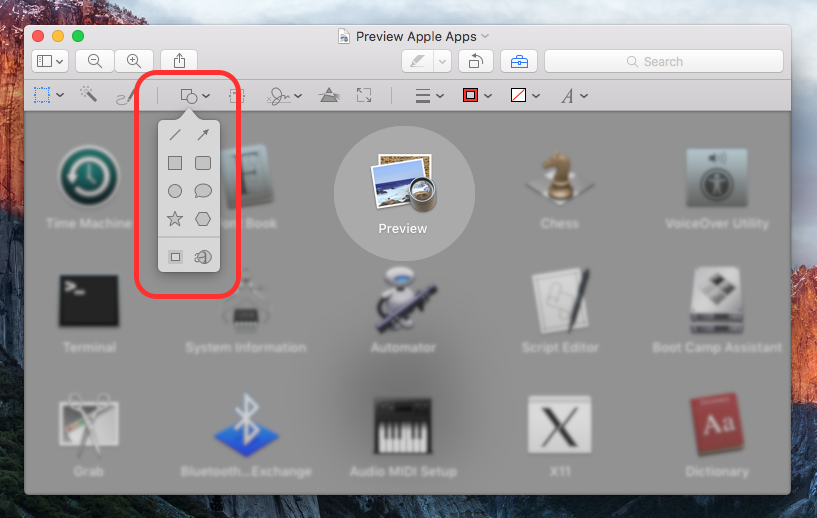
3. Sélectionnez le signe de la flèche, puis utilisez la souris ou le trackpad pour modifier la taille, la géométrie et la position de la flèche sur l'image.
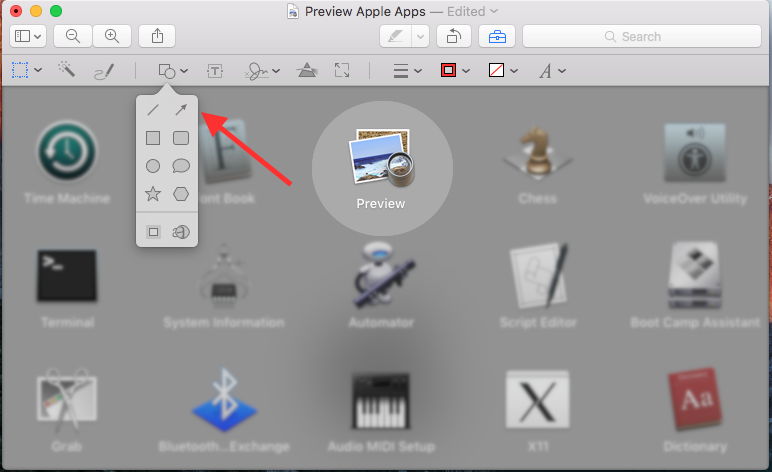
De cette façon, nous pouvons ajouter des flèches à l’image ou à une capture d’écran, sans avoir à installer d’application. Également à partir de la barre d'outils de l'application Aperçu, nous pouvons changer la couleur de la flèche, nous pouvons la rendre transparente avec des bords de certaines couleurs et épaisseurs, ainsi que d'autres changements de géométrie.
Preview est une application développée par Apple et intégrée sur tous les systèmes d'exploitation OS X.
Comment ajouter des flèches à une capture d'écran ou une image sur Mac OS X


Vous pourriez également être intéressé par...
