


Per gli utenti di Mac OS X. con cui non hanno o non hanno interagito molto Applicazioni Apple incluse in OS X, Anteprima è la corrispondenza della domanda Colore che Microsoft ha introdotto in tutti i sistemi operativi Windows.
Anteprima È un Dipingi per Mac, ma qualcosa di più evoluto. L'applicazione ci fornisce un'ampia gamma di strumenti quando ne abbiamo bisognomodifichiamo immagini o screenshot. Da semplice raccolto quadrato o rotondo, fino a filtro di contrasto, saturazione, canali di colore E ridimensionamento dell'immagine. Anche l'anteprima è buona lettore per file .PDF. Lo fa meglio di Adobe Acrobat Reader.
Per quanto ci riguarda, l'applicazione Anteprima è un buon amico per l'utente OS X che ha un blog tecnico. Quando dobbiamo farne uno come fare, gli screenshot sono molto importanti per comunicare con il lettore. Capisce meglio cosa deve fare, su quali opzioni cliccare e quali impostazioni deve effettuare. Nella maggior parte dei casi vengono aggiunti su uno screenshot frecce, CORNICI O CERCHI che focalizzerà o indicherà chiaramente gli elementi chiave dell'acquisizione. Puoi vedere un esempio qui sotto, nell'immagine successiva.
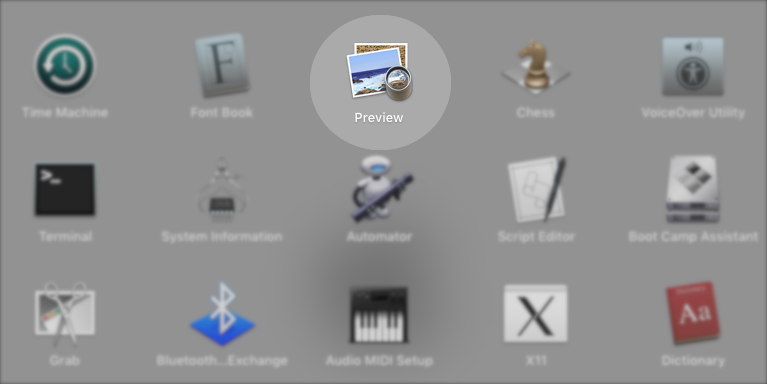
Per apportare queste modifiche alle immagini, sì ci concentriamo su un determinato elemento o sa aggiungiamo una freccia, non dobbiamo essere esperti in editing grafico oppure ci sistemiamo programmi dedicati al fotoritocco, gen Adobe Photoshop. È sufficiente aprire l'immagine o lo screenshot nell'applicazione Anteprima ed esplorare un po' tutte le sue funzioni.
Cum putem adauga sageti indicatoare, chenare, cercuri, stelute sau alte elemente pe o poza sau pe un screenshot cu aplicatia Preview
Cel mai bun exemplu, ar fi sa luam exact poza de mai sus, si pe langa focalizarea aplicatiei Preview sa mai adaugam si o sageata rosie catre aceasta. Cu alte cuvinte, aplicatia o sa ne ajute sa-i facem propriul tutorial in imagini :-)
1. Deschidem captura de ecran / screenhot-ul in Preview, apoi facem click pe iconita care deschide bara de unelte.
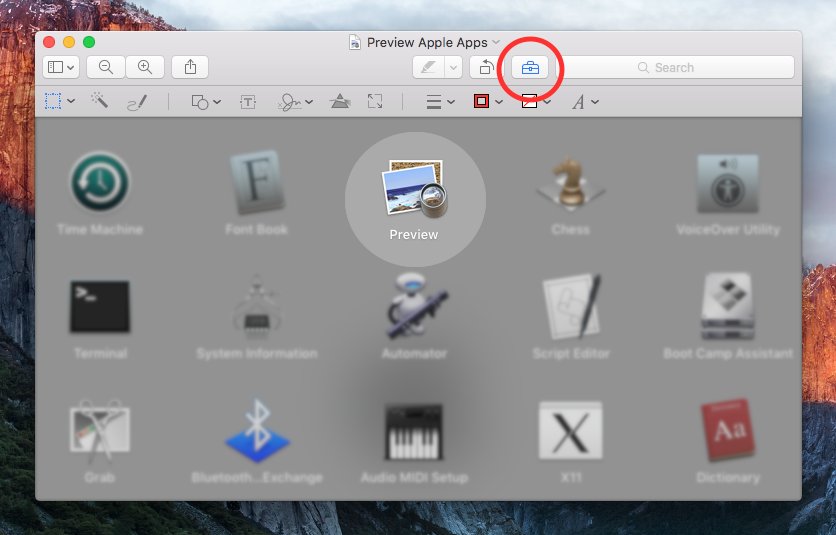
2. In bara de unelte, facem click pe optiunea “Shapes“, unde gasim cateva elemente de ajutor, printre care si sageata.
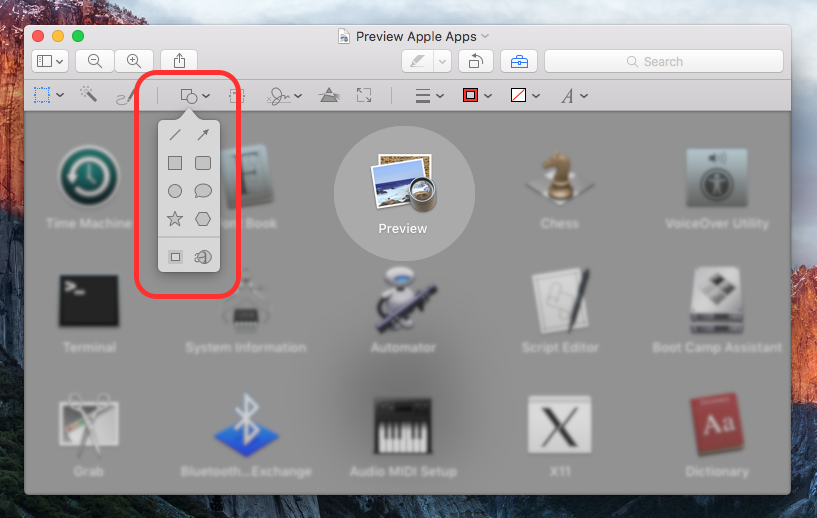
3. Selectam semnul de sageata, apoi cu mouse-ul sau trackpad-ul modificam dimensiunea, geometria si pozitia pe imagine a sagetii.
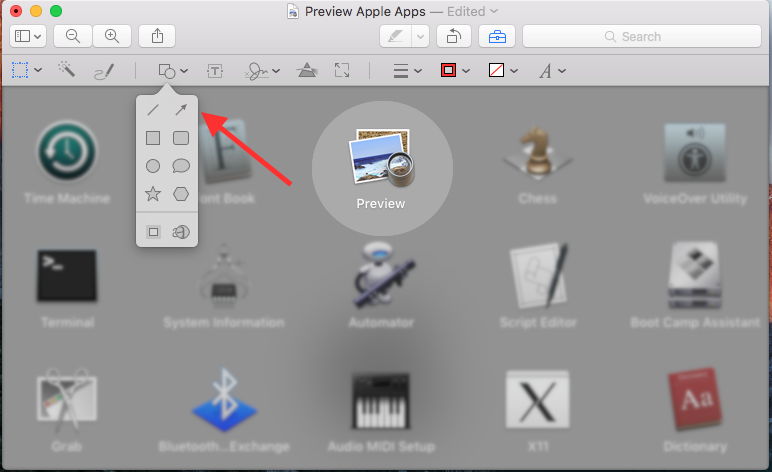
In questo modo potremo aggiungere frecce all'immagine o ad uno screenshot, senza dover installare alcuna applicazione. Inoltre dalla barra degli strumenti dell'applicazione Anteprima possiamo cambiare il colore della freccia, possiamo renderla trasparente con bordi di determinati colori e spessori, oltre ad altre modifiche alla geometria.
Preview è un'applicazione sviluppata da Apple ed è integrata su tutti i sistemi operativi OS X.
Come aggiungere frecce a uno screenshot o a un'immagine su Mac OS X


Potrebbe interessarti anche...
