


In mod implicit (default), atunci cand ne conectam la Internet – of het een kabel aansluiting of één draadloze - IP-adressen zijn gedistribueerd dynamisch door ISP (mai exact, conexiunea se face prin intermediul unui Dynamisch IP-adres). Folosirea IP-gebruik is de praktijk van de meerderheid Internetproviders pentru ca nu necesita configurare, conectarea in retea facandu-se in mod automatisch. De gegevens kunnen worden aangesloten en opnieuw worden opgestart, de router van de ISP-computer repartiseert de pc-computer of beschikbaar IP-adres (care nu a fost deja repartizata altui computer din retea), cel mai probabil diferita de IP-ul avut inainte de restart.
Wanneer de verbinding met internet via hetzelfde IP-adres tot stand wordt gebracht, ongeacht hoeveel herstarts van de computer of de verbinding plaatsvinden, wordt het betreffende IP-adres gebeld IP statisch. Het wordt niet aanbevolen om dynamische IP's op te geven ten gunste van statische IP's, alleen als u contractueel (of op een andere manier) over een of meer IP-adressen beschikt waarvan u zeker weet dat de ISP waarop u bent geabonneerd deze niet zal opnemen in de groep van dynamische IP's (de router weet niet wanneer en of een computer een bepaald IP-adres zal gebruiken en het is niet uitgesloten om hetzelfde adres toe te wijzen aan een andere computer in het netwerk, wat zal leiden tot onvermogen om verbinding te maken met internet van beide computers).
Hoe stel ik een statisch IP-adres in Windows 7 in?
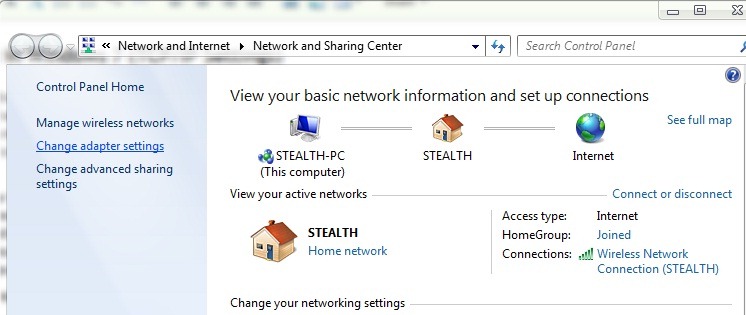
- open Het bedieningspaneel En ga naar Netwerk en internet > Netwerk- en deelcentrum
- klik in het linkerpaneel op Wijzig adapterinstellingen en identificeer welke de netwerkadapter is waarmee u met internet bent verbonden
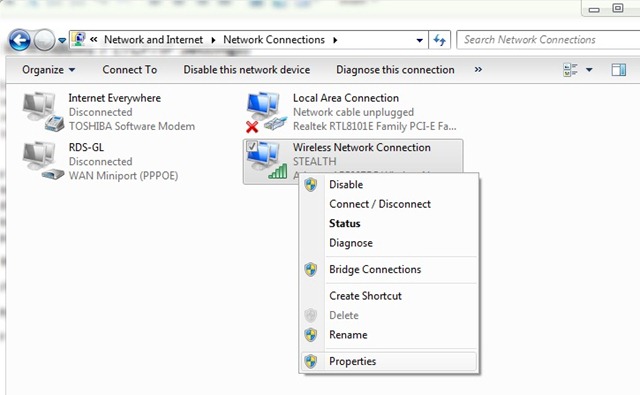
- klik met de rechtermuisknop op standaard netwerkadapter en selecteren Eigenschappen
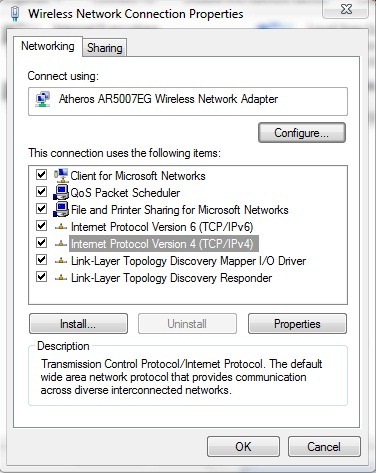
- selecteer in de weergegeven lijst Internet Protocol versie 4 (TCP/IPv4) si dati click (din nou) pe Eigenschappen
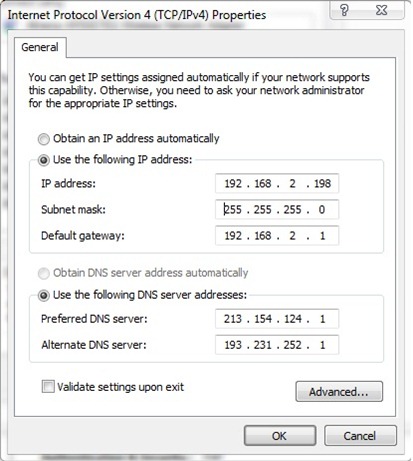
- selectati Use the following IP address (in mod automat va fi selectata si optiunea Use the following DNS Server addresses), apoi scrieti IP-ul static in campul din dreptul IP address
- identificeren Subnet mask, Default gateway En DNS-urile (in cazul in care nu le stiti deja), deschideti un Commando prompt, typ opdrachten ipconfig /all En geven Binnenkomen (in cazul de fata subnet mask este 255.255.255.0, iar default gateway este 192.168.2.1)
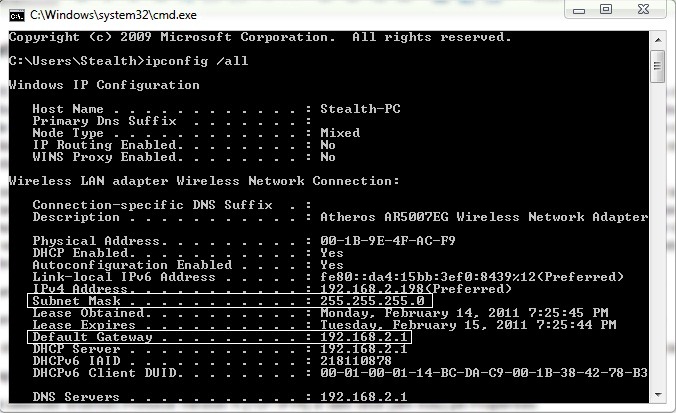
- in cazul in care conexiunea la Internet se face prin intermediul unui router draadloos, veti observa ca adresa DNS Server coincide cu Default Gateway (routerul actioneaza ca volmacht intre computer si DNS-urile reale); pentru a putea naviga pe Internet veti avea nevoie de adresele DNS Server reale, iar pentru a obtine aceste adrese va trebui sa va logati pe interfata web a router-ului si sa verificati STATUS deze.
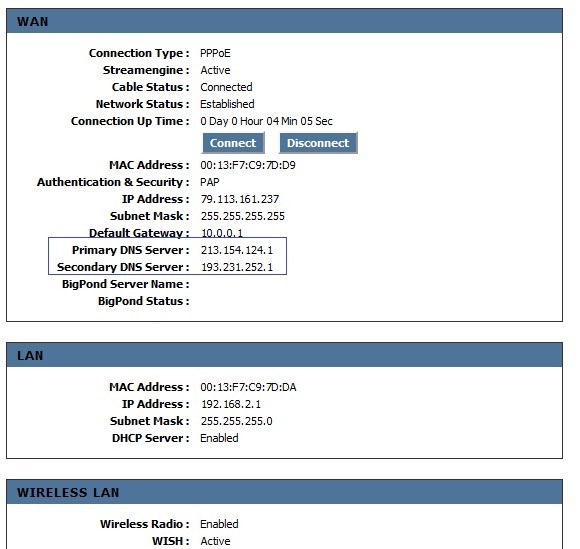
- voor het geval dat de internetverbinding se face prin kabel of modem, adresele reale DNS Server vor fi afisate in Commando prompt
- introduceti adresele DNS Server in campurile din dreptul Preferred DNS server En Alternate DNS server Klik vervolgens op OK
Nota: Daca nu puteti sa va conectati la Internet dupa ce setati un IP static obtinut prin contract, instiintati imediat ISP-ul de problema dvs. In cazul in care ati setat IP static fara sa aveti contract pe acesta cu ISP-ul si intampinati probleme cu conexiunea la Internet (cel mai probabil exista inca un calculator in reteaua de Internet cu acelasi IP), selectati Obtain an IP address automatically si Obtain a DNS server address automatically apoi dati click pe OK pentru a rezolva problemele de conectare.


Mogelijk bent u ook geïnteresseerd in...

13 gedachten over “Cum sa setam un ip static in Windows 7 (TCP/IP -instellingen)”