


Standardmäßig, wenn wir eine Verbindung herstellen Internet – ob es ein ist Kabelverbindung oder einer kabellos - - IP-Adressen werden verteilt dynamisch von ISP (Genauer gesagt erfolgt die Verbindung über a Dynamische IP). Der Einsatz dynamischer IPs wird mehrheitlich praktiziert Internetanbieter Da keine Konfiguration erforderlich ist, erfolgt die Verbindung zum Netzwerk im Modus automatisch. Bei jedem Verbindungsneustart weist der ISP-Router dem PC eine zu verfügbare IP-Adresse (die nicht bereits einem anderen Computer im Netzwerk zugewiesen wurde), unterscheidet sich höchstwahrscheinlich von der IP, die er vor dem Neustart hatte.
Wenn die Verbindung zum Internet über dieselbe IP erfolgt, wird unabhängig davon, wie viele Neustarts des Computers oder der Verbindung stattfinden, die jeweilige IP aufgerufen IP statisch. Es wird nur dann nicht empfohlen, dynamische IPs zugunsten statischer IPs aufzugeben, wenn Sie vertraglich (oder auf andere Weise) über eine oder mehrere IP-Adressen verfügen, von denen Sie sicher wissen, dass der ISP, bei dem Sie abonniert sind, sie nicht in die Gruppe der dynamischen IPs aufnimmt (der Router weiß nicht, wann oder ob ein Computer eine bestimmte IP-Adresse verwenden wird, und es ist nicht ausgeschlossen, dieselbe Adresse einem anderen Computer im Netzwerk zuzuweisen, was dazu führt Unfähigkeit, eine Verbindung zum Internet herzustellen beider Computer).
Wie lege ich eine statische IP in Windows 7 fest?
- offen Bedienfeld und geh zu Netzwerk und Internet > Netzwerk- und Sharing Center
- Klicken Sie im linken Bereich auf Ändern Sie die Adaptereinstellungen und identifizieren Sie den Netzwerkadapter, über den Sie mit dem Internet verbunden sind
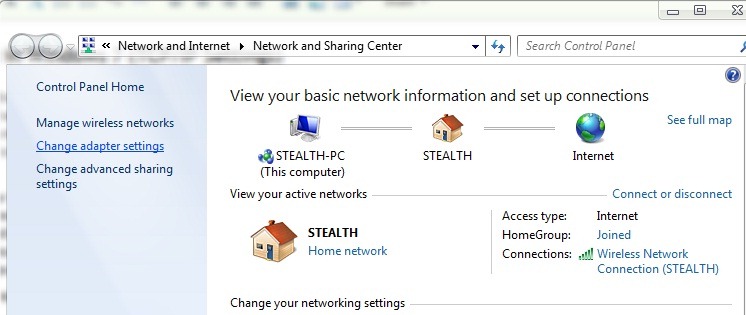
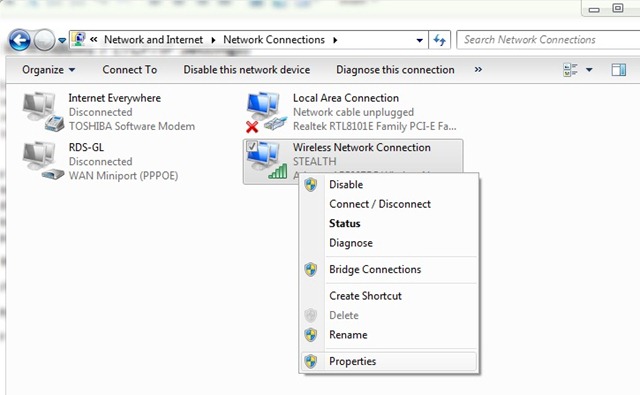
- Klicken Sie rechts auf Standard-Netzwerkadapter und auswählen Eigenschaften
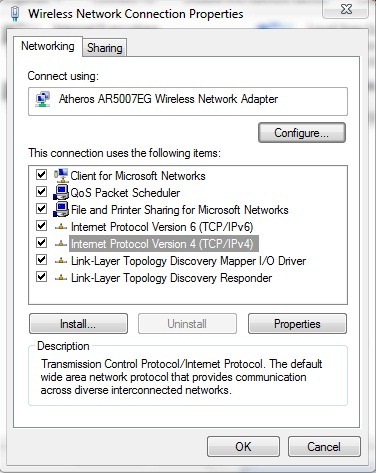
- in der angezeigten Liste auswählen Internetprotokoll Version 4 (TCP/IPv4) und klicken Sie (erneut) auf Eigenschaften
- Wählen Sie „Folgende IP-Adresse verwenden“ (die Option wird automatisch ausgewählt). Verwenden Sie die folgenden DNS-Serveradressen), dann schreiben Sie die statische IP in das Feld rechts IP-Adresse
- zu identifizieren Subnetzmaske, Standard-Gateway Und DNSs (falls Sie sie noch nicht kennen), öffnen Sie eines Eingabeaufforderung, geben Sie Befehle ein ipconfig /all Und geben Eingeben (Im vorliegenden Fall lautet die Subnetzmaske 255.255.255.0 und das Standard-Gateway ist 192.168.2.1)
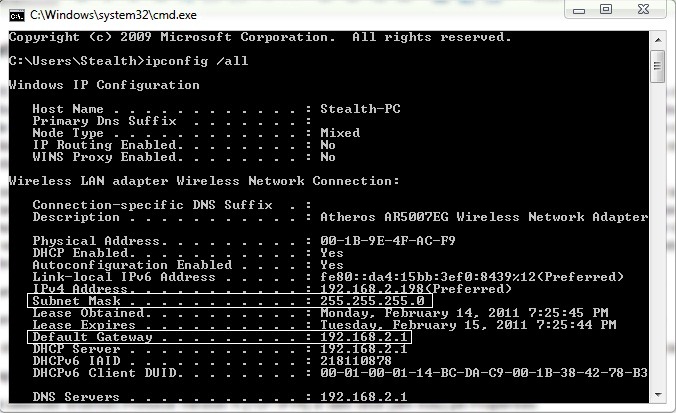
- wenn die Verbindung zum Internet über a erfolgt Router drahtlos, werden Sie feststellen, dass die Adresse Der DNS-Server entspricht dem Standard-Gateway (Der Router fungiert als Proxy zwischen dem Computer und dem echten DNS); Um im Internet surfen zu können, benötigen Sie echte DNS-Serveradressen, und um diese Adressen zu erhalten, müssen Sie sich anmelden die Weboberfläche des Routers und prüfen STATUS Dieses hier.
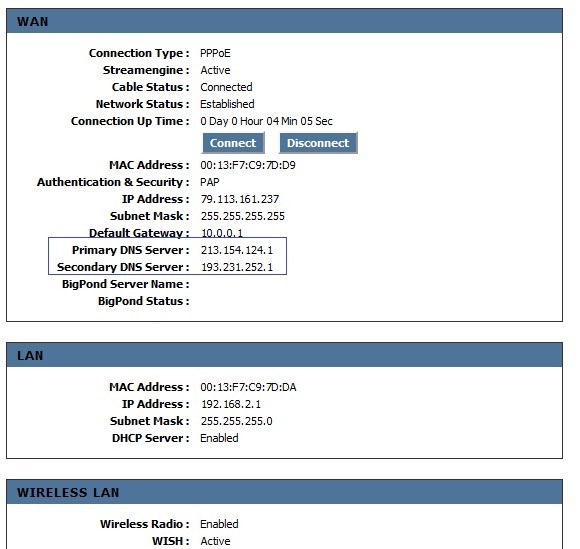
- falls die Internetverbindung es wird von gemacht Kabel oder Modem, werden die echten DNS-Serveradressen angezeigt Eingabeaufforderung
- Geben Sie die Adressen ein DNS-Server in den Feldern rechts Bevorzugter DNS-Server Und Alternativer DNS-Server Klicken Sie dann auf OK
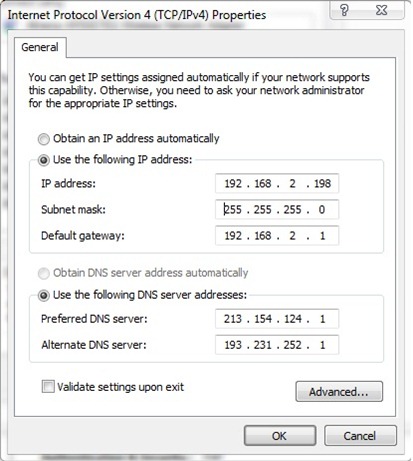
Hinweis: Wenn Sie keine Verbindung zum Internet herstellen können, nachdem Sie eine im Vertrag erhaltene statische IP festgelegt haben, benachrichtigen Sie sofort den ISP über Ihr Problem. Wenn Sie eine statische IP festlegen, ohne einen Vertrag mit dem ISP zu haben, und Probleme mit der Internetverbindung auftreten (höchstwahrscheinlich befindet sich im Internetnetzwerk ein anderer Computer mit derselben IP), wählen Sie „IP-Adresse automatisch beziehen“ und „DNS-Serveradresse automatisch beziehen“ und klicken Sie dann auf „OK“, um die Verbindungsprobleme zu lösen.


Vielleicht interessieren Sie sich auch für...

13 Gedanken zu “Mit einer statischen IP-Adresse in Windows 7 (TCP/IP-Einstellungen)”