


Domyślnie, kiedy się łączymy Internet – czy jest to A połączenie kablowe lub jeden bezprzewodowy - - Adresy IP są dystrybuowane dynamiczny przez ISP (dokładniej połączenie jest nawiązywane poprzez a Dynamiczne IP). Większość praktykuje stosowanie dynamicznych adresów IP Dostawcy Internetu ponieważ nie wymaga konfiguracji, połączenie z siecią odbywa się w trybie automatyczny. Za każdym razem, gdy połączenie jest ponownie uruchamiane, router ISP przypisuje komputerowi a dostępny adres IP (który nie został jeszcze przypisany do innego komputera w sieci), najprawdopodobniej różni się od adresu IP, jaki miał przed ponownym uruchomieniem.
Gdy połączenie z Internetem odbywa się za pośrednictwem tego samego adresu IP, niezależnie od liczby ponownych uruchomień komputera lub połączenia, odpowiedni adres IP nazywany jest IP statyczne. Nie zaleca się rezygnowania z dynamicznych adresów IP na rzecz statycznych tylko wtedy, gdy posiadasz na podstawie umowy (lub w inny sposób) jeden lub więcej adresów IP, o których wiesz na pewno, że dostawca usług internetowych, na który jesteś abonowany, nie dołączy ich do grupy dynamicznych adresów IP (router nie będzie wiedział, kiedy i czy komputer będzie korzystał z określonego adresu IP i nie jest wykluczone przypisanie tego samego adresu innemu komputerowi w sieci, co spowoduje niemożność połączenia z Internetem obu komputerów).
Jak ustawić statyczny adres IP w systemie Windows 7?
- Otwarte Panel sterowania i idź do Sieć i Internet > Centrum sieciowe i udostępniania
- w lewym panelu kliknij Zmień ustawienia adaptera i określ, która karta sieciowa umożliwia połączenie z Internetem
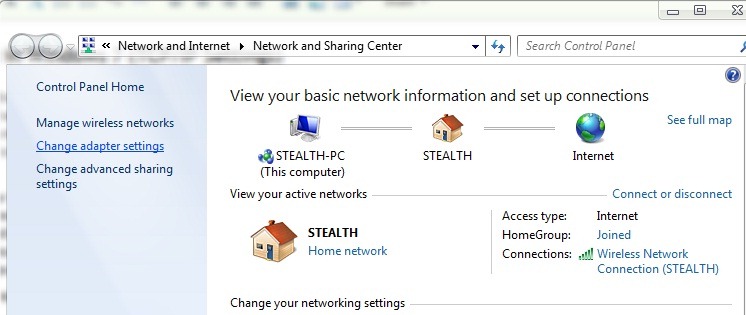
- Kliknij prawy domyślna karta sieciowa i wybierz Właściwości
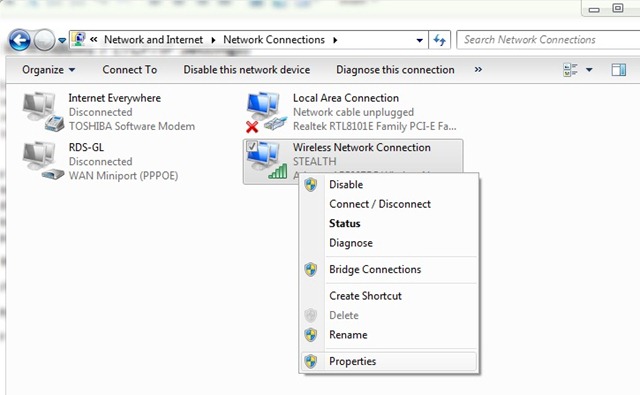
- na wyświetlonej liście wybierz Protokół internetowy w wersji 4 (TCP/IPv4) i kliknij (ponownie) dalej Właściwości
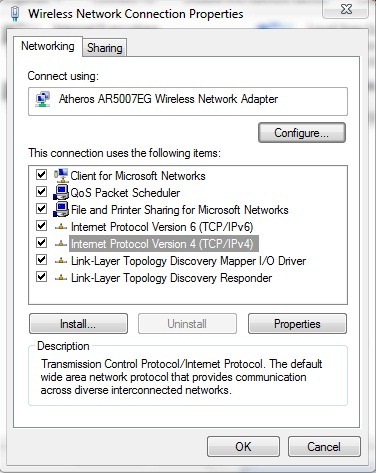
- wybierz opcję Użyj następującego adresu IP (opcja zostanie wybrana automatycznie). Użyj następujących adresów serwerów DNS), a następnie wpisz statyczny adres IP w polu po prawej stronie Adres IP
- zidentyfikować Maska podsieci, Brama domyślna I DNSy (jeśli jeszcze ich nie znasz), otwórz jeden Monit polecenia, wpisz polecenia ipconfig /wszystko I daj Wchodzić (w tym przypadku maska podsieci to 255.255.255.0, a brama domyślna to 192.168.2.1)
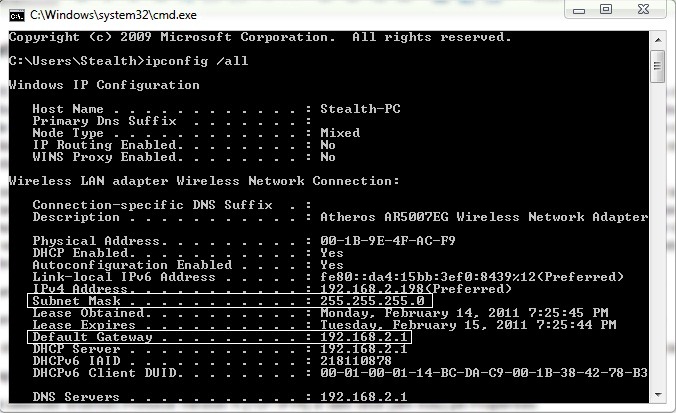
- jeśli połączenie z Internetem odbywa się za pośrednictwem a router bezprzewodowy, zauważysz, że adres Serwer DNS pokrywa się z bramą domyślną (router działa jako pełnomocnik między komputerem a prawdziwym DNS); aby móc surfować po Internecie, będziesz potrzebować prawdziwe adresy serwerów DNS, a aby otrzymać te adresy należy się zalogować interfejs sieciowy routera i sprawdź STATUS do niego.
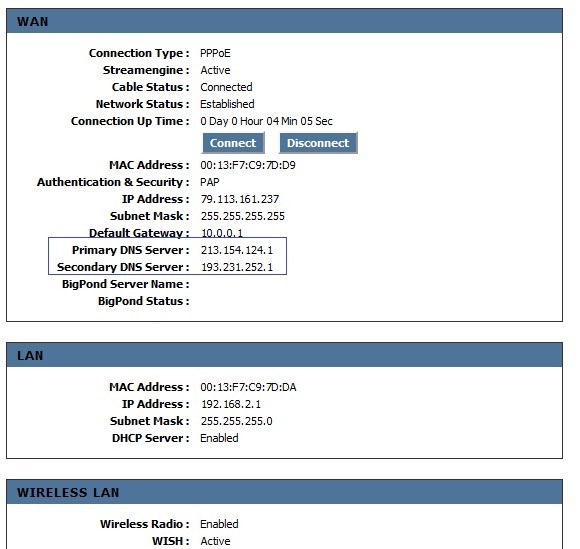
- Jeśli połączenie internetowe se face prin kabel Lub modem, adresele reale DNS Server vor fi afisate in Monit polecenia
- introduceti adresele DNS Server in campurile din dreptul Preferred DNS server I Alternate DNS server Następnie kliknij OK
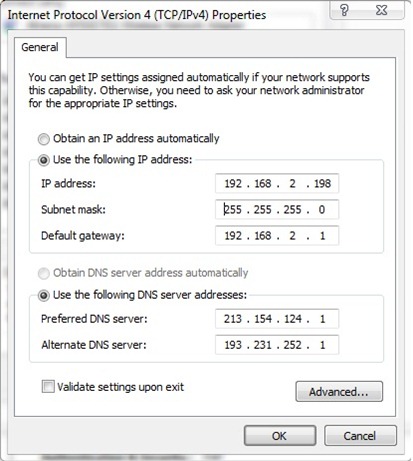
Nota: Daca nu puteti sa va conectati la Internet dupa ce setati un IP static obtinut prin contract, instiintati imediat ISP-ul de problema dvs. In cazul in care ati setat IP static fara sa aveti contract pe acesta cu ISP-ul si intampinati probleme cu conexiunea la Internet (cel mai probabil exista inca un calculator in reteaua de Internet cu acelasi IP), selectati Obtain an IP address automatically si Obtain a DNS server address automatically apoi dati click pe OK pentru a rezolva problemele de conectare.


Może zainteresują Cię także...

13 przemyśleń na temat “Do ustawienia statycznego adresu IP w systemie Windows 7 (Ustawienia TCP/IP)”