


Oletuksena, kun muodostamme yhteyden Internet – onko se a kaapeliliitäntä tai yksi langaton - IP -osoitteet jaetaan dynaaminen kirjoittaja ISP (tarkemmin sanottuna yhteys tehdään a Dynaaminen IP). Suurin osa käyttää dynaamisia IP-osoitteita Internet-palveluntarjoajat koska se ei vaadi konfigurointia, verkkoyhteys tehdään tilassa automaattinen. Joka kerta kun yhteys käynnistetään uudelleen, ISP-reititin määrittää PC:n a käytettävissä oleva IP-osoite (jota ei ole jo määritetty toiselle verkon tietokoneelle), todennäköisesti eri kuin IP-osoite, joka sillä oli ennen uudelleenkäynnistystä.
Kun Internet-yhteys muodostetaan saman IP-osoitteen kautta, riippumatta siitä, kuinka monta tietokoneen uudelleenkäynnistystä tai yhteyttä tapahtuu, vastaava IP ns. IP staattinen. Ei ole suositeltavaa luopua dynaamisista IP-osoitteista staattisten sijasta vain, jos sinulla on sopimuksella (tai muulla tavalla) yksi tai useampi IP-osoite, joista tiedät varmasti, että tilaamasi Internet-palveluntarjoaja ei sisällytä niitä dynaamisten IP-osoitteiden ryhmään (reititin ei tiedä milloin tai käyttääkö tietokone tiettyä IP-osoitetta, eikä ole poissuljettua saman osoitteen osoittamista verkkoon, joka johtaa toiseen tietokoneeseen kyvyttömyys muodostaa yhteyttä Internetiin molemmista tietokoneista).
Kuinka asettaa staattinen IP-osoite Windows 7: ssä?
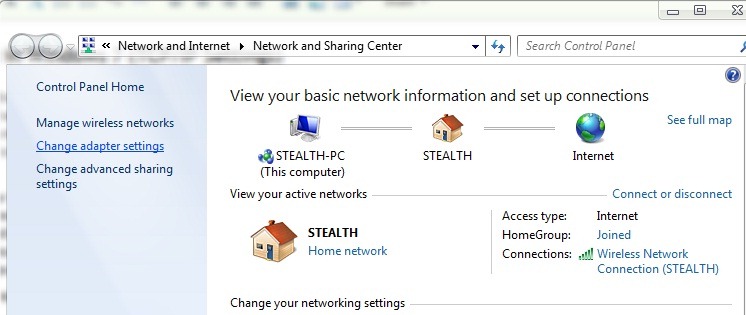
- avata Ohjauspaneeli Ja mennä Verkko ja Internet > Verkko- ja jakamiskeskus
- napsauta vasemmassa paneelissa Muuta sovittimen asetuksia ja tunnista, mikä on verkkosovitin, jonka kautta olet yhteydessä Internetiin
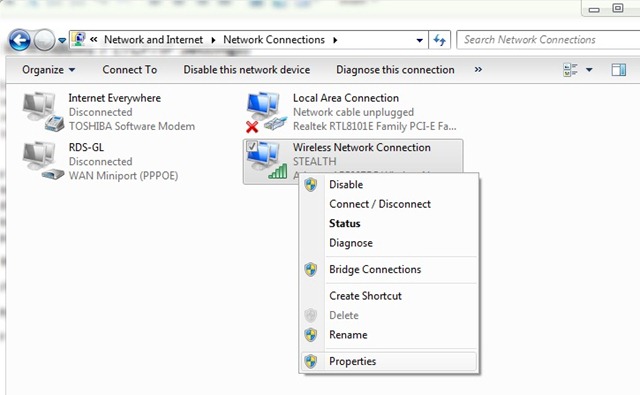
- Napsauta-oikea oletusverkkosovitin ja valitse Ominaisuudet
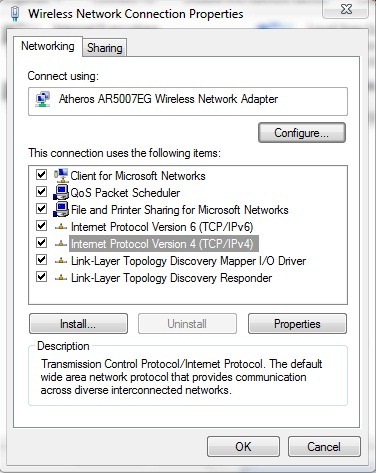
- valitse näytettävästä luettelosta Internet-protokollan versio 4 (TCP/IPv4) ja napsauta (uudelleen) päälle Ominaisuudet
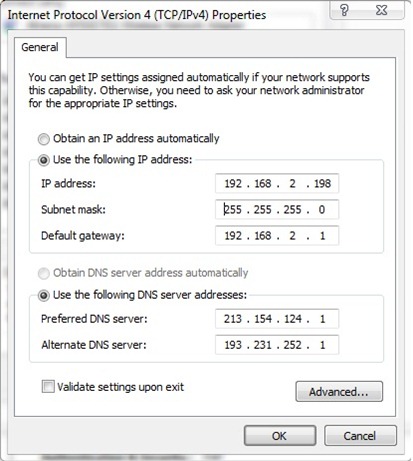
- valitse Käytä seuraavaa IP-osoitetta (vaihtoehto valitaan automaattisesti Käytä seuraavia DNS-palvelinosoitteita), kirjoita sitten staattinen IP oikealla olevaan kenttään IP -osoite
- tunnistamaan Aliverkon peite, oletusyhdyskäytävä ja DNS:t (jos et jo tunne niitä), avaa yksi Komentokehotus, maista komento ipconfig /all Antaa Kirjoittaa (tässä tapauksessa aliverkon peite on 255.255.255.0 ja oletusyhdyskäytävä 192.168.2.1)
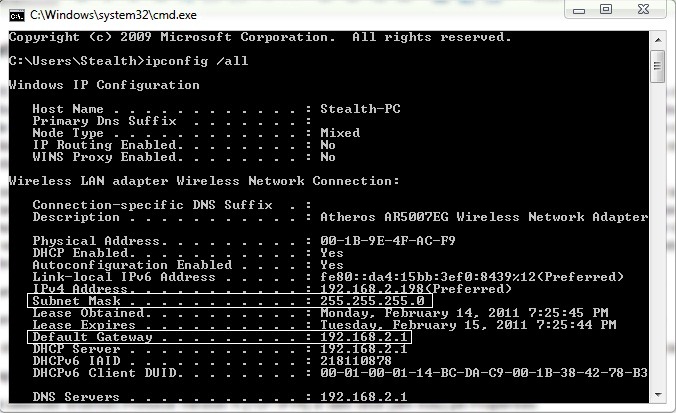
- jos Internet-yhteys muodostetaan a langaton reititin, huomaat, että osoite DNS-palvelin on sama kuin oletusyhdyskäytävä (reititin toimii välityspalvelin tietokoneen ja todellisen DNS:n välillä); tarvitset, jotta voit surffata Internetissä todelliset DNS-palvelinosoitteet, ja saadaksesi nämä osoitteet sinun on kirjauduttava sisään reitittimen verkkokäyttöliittymä ja tarkista STATUS hänelle.
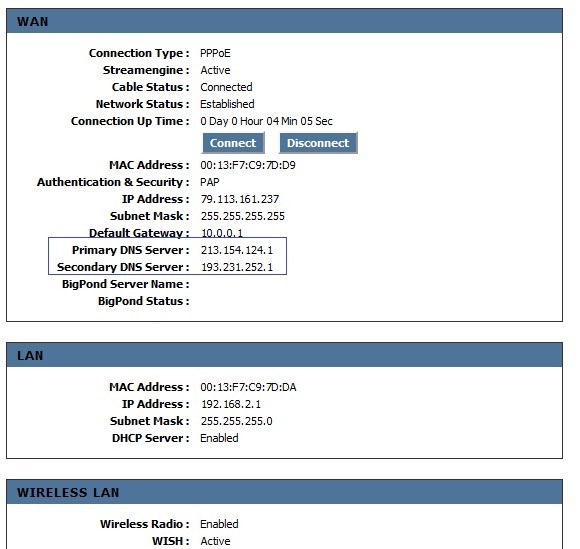
- tapauksessa Internet-yhteys sen tekee kaapeli tai modeemi, todelliset DNS-palvelinosoitteet näytetään Komentokehotus
- syötä osoitteet DNS-palvelin oikealla olevilla pelloilla Ensisijainen DNS-palvelin ja Vaihtoehtoinen DNS-palvelin Napsauta sitten Hyvä
Huomautus: Jos et saa yhteyttä Internetiin sopimuksen kautta saadun staattisen IP:n asettamisen jälkeen, ilmoita välittömästi Internet-palveluntarjoajalle ongelmastasi. Jos asetat staattisen IP-osoitteen ilman sopimusta Internet-palveluntarjoajan kanssa ja kohtaat ongelmia Internet-yhteyden kanssa (todennäköisimmin Internet-verkossa on toinen tietokone, jolla on sama IP), valitse Hae IP-osoite automaattisesti ja Hae DNS-palvelimen osoite automaattisesti ja napsauta sitten OK ratkaistaksesi yhteysongelmat.


Saatat olla kiinnostunut myös...

13 ajatusta aiheesta “Mukaudu staattiseen IP-osoitteeseen Windows 7:ssä (TCP/IP-asetukset)”