


Por padrão, quando nos conectamos a Internet – se é um conexão de cabo ou um sem fio - Endereços IP são distribuídos dinâmico por ISP (mais precisamente, a conexão é feita através de um IP Dinâmico). O uso de IPs dinâmicos é praticado pela maioria Provedores de Internet por não necessitar de configuração, a conexão à rede é feita no modo automático. Cada vez que a conexão é reiniciada, o roteador ISP atribui ao PC um endereço IP disponível (que ainda não foi atribuído a outro computador na rede), provavelmente diferente do IP que tinha antes da reinicialização.
Quando a conexão à Internet é feita através do mesmo IP, independente de quantas reinicializações do computador ou da conexão ocorram, o respectivo IP é chamado IP estático. Não é recomendado abandonar os IPs dinâmicos em favor dos estáticos apenas se você tiver por contrato (ou outros meios) um ou mais endereços IP que você sabe com certeza que o ISP ao qual você está inscrito não os incluirá no grupo de IPs dinâmicos (o roteador não saberá quando ou se um computador usará um determinado endereço IP e não está excluído atribuir o mesmo endereço a outro computador da rede, o que levará a incapacidade de se conectar à Internet de ambos os computadores).
Como definir um IP estático no Windows 7?
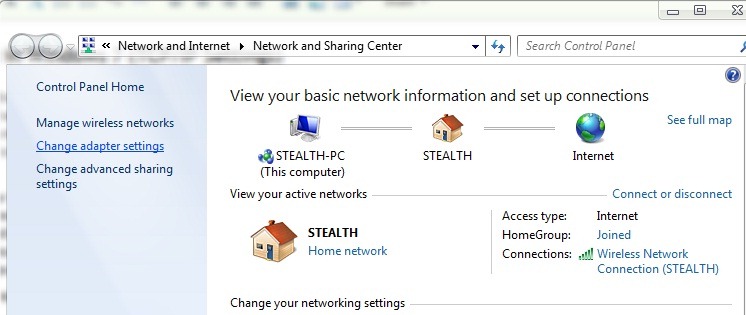
- abrir Painel de controle E vá para Rede e internet > Centro de rede e compartilhamento
- no painel esquerdo clique em Alterar configurações do adaptador e identifique qual é o adaptador de rede através do qual você está conectado à Internet
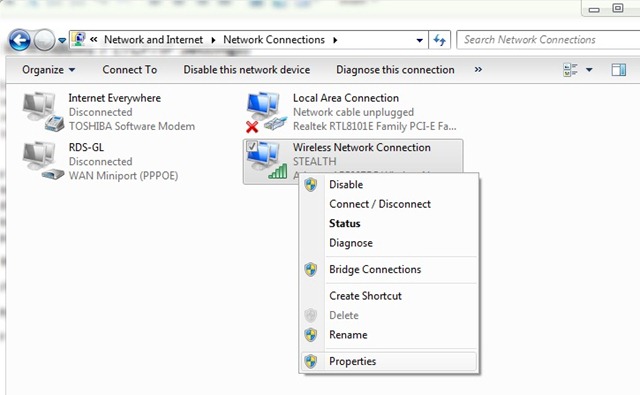
- clique com o botão direito em adaptador de rede padrão e selecione Propriedades
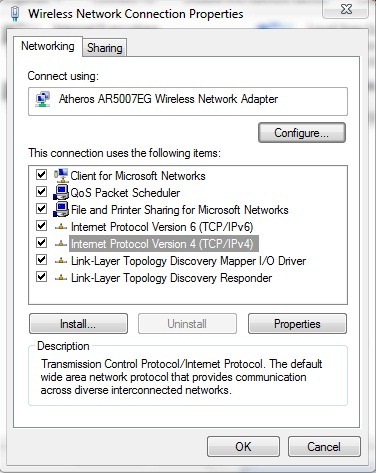
- na lista exibida selecione Protocolo de Internet versão 4 (TCP/IPv4) e clique (novamente) em Propriedades
- selecione Usar o seguinte endereço IP (a opção também será selecionada automaticamente Use os seguintes endereços de servidor DNS), então escreva o IP estático no campo à direita Endereço IP
- identificar Máscara de sub-rede, gateway padrão e DNS (caso você ainda não os conheça), abra um Prompt de comando, digite comandos ipconfig /all E dar Digitar (no presente caso, a máscara de sub-rede é 255.255.255.0 e o gateway padrão é 192.168.2.1)
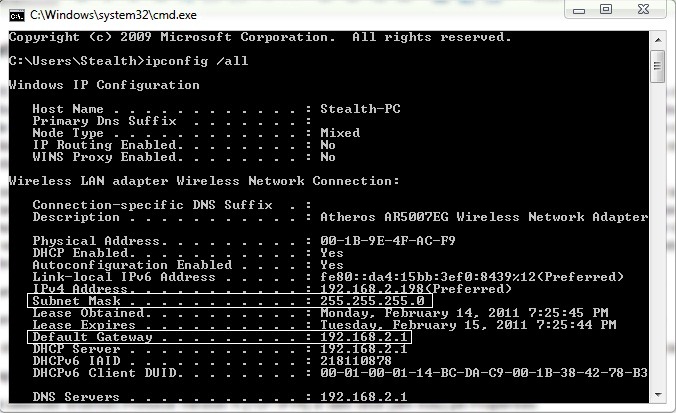
- se a ligação à Internet for efectuada através de um roteador sem fio, você notará que o endereço Servidor DNS coincide com gateway padrão (o roteador atua como procurador entre o computador e o DNS real); para poder navegar na Internet você precisará endereços reais de servidores DNS, e para obter esses endereços você terá que fazer login no a interface web do roteador e verifique STATUS para ele.
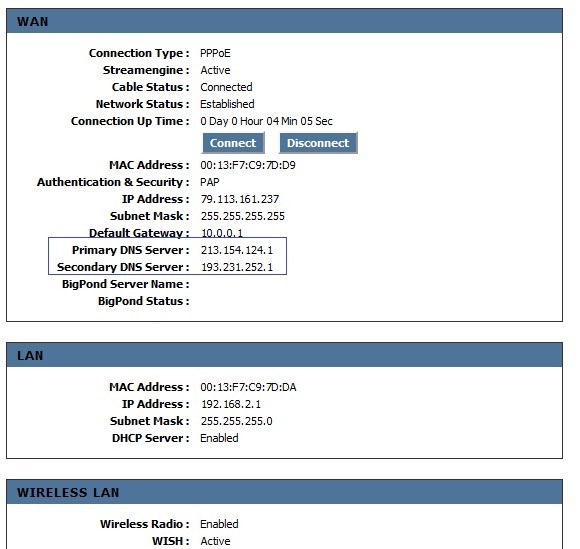
- Se Conexão com a Internet isso é feito por cabo ou modem, os endereços reais do servidor DNS serão exibidos em Prompt de comando
- insira os endereços Servidor DNS nos campos à direita Servidor DNS preferencial e Servidor DNS alternativo Em seguida, clique em OK
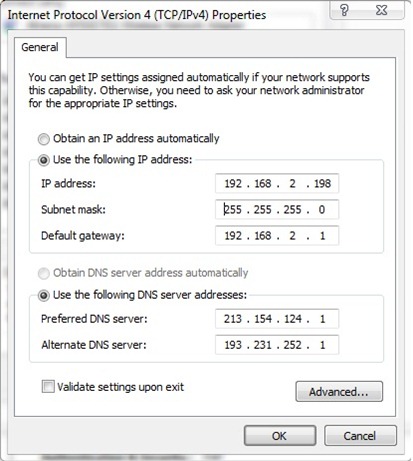
Nota: Se você não conseguir se conectar à Internet após configurar um IP estático obtido por meio do contrato, notifique imediatamente o ISP sobre o seu problema. Se você definir um IP estático sem ter contrato com o ISP e encontrar problemas com a conexão com a Internet (provavelmente há outro computador na rede da Internet com o mesmo IP), selecione Obter um endereço IP automaticamente e Obter um endereço de servidor DNS automaticamente e clique em OK para resolver os problemas de conexão.


Você também pode estar interessado em...

13 pensamentos sobre “Como definir um IP estático no Windows 7 (configurações TCP/IP)”