


Mange ganger når vi installerer en programvare på PC-en, ber den om en omstart. I de fleste tilfeller kan vi unngå å starte datamaskinen på nytt (og som standard lukke alle applikasjoner som kjører), hvis vi bare starter Windows Utforsker på nytt (Explorer.exe).
Å starte Windows Utforsker på nytt, uten å starte hele systemet på nytt, kan gjøres på flere måter. Den første ville være å bruke "Logg av", men denne metoden lukker alle applikasjoner som kjører på operativsystemet (f.eks. winamp, y!m, etc.) En annen metode, men ikke anbefalt av Microsoft, er å bruke Windows Task Manager. Ctrl+Skifte+Esc, og etter at den åpnes Oppgavesjef, gå til styret"Prosesser"-> Klikk PE Explorer.exe og "Sluttprosess”.
Den sikreste metoden for å starte Windows Utforsker på nytt er å bruke avslutningsknappen (Slå av datamaskinen).
1. I startlinjen klikker du på "Slå av datamaskinen” og dialogboksen vises, med de tre alternativene + ett :) Stå ved - Slå av - Start på nytt
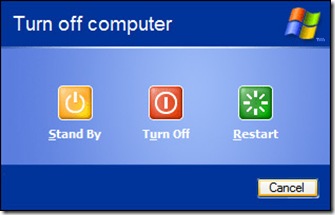
Etter at denne boksen vises, hold nede "Ctrl", "Alt", "Skifte" og klikk med musen på knappen "Kansellere", fra dialogboksen. Du vil se at startlinjen og alle mappene som var åpne forsvinner.
2. Omstart av Windows Utforsker gjøres fra Windows Task Manager. Ctrl+Shift+Esc for å åpne Taks Manager, så Fil -> Ny oppgave (Kjør...). Skriv i boksen som åpnes Explorer.exe og trykk GÅ (eller klikk OK).
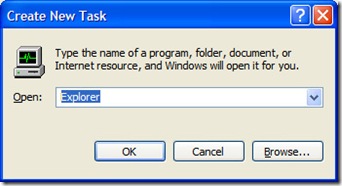
3. Det var det :) Nå har Windows Utforsker startet på nytt rent og trygt.
Metoden brukes også i de tilfellene de dukker opp feil ved sletting av enkelte mapper eller dokumenter.
Feil ved sletting av fil eller mappe. – Denne feilen skal vises normalt når vi har en fil åpen og vi ønsker å slette mappen som inneholder den. "Kan ikke slette mappen min: Den brukes av en annen person eller et annet program. Lukk alle programmer som kan bruke filen og prøv igjen". Eh.. det hender at filene i mappen er lukket og ikke kjører i noen applikasjoner, men prosessen forblir fast i tjenestene, noe som forhindrer sletting av mappen. For å løse denne feilen, bruk metoden ovenfor.


Du kan også være interessert i...

3 tanker om “Start Windows Utforsker på nytt ved å bruke Avslutt-knappen”