


De multe ori cand instalam un soft pe pc, acesta cere restart. In cele mai multe cazuri, putem evita restartarea calculatorului (si implicit, inchiderea tuturor aplicatiilor care ruleaza), daca restartam doar Windows Explorer (Explorer.exe.).
Restartarea Windows Explorer, fara a restarta intregul sistem, se poate face prin mai multe metode. Prima ar fi folosirea butonului “Вийти”, dar aceasta metoda inchide toate aplicatiile care ruleaza pe OS (de ex. winamp, y!m, etc). O alta metoda, dar care nu este recomandata de Microsoft, este cu ajutorul Windows Task Manager. Ctrl+Зміна+Esc, iar dupa ce se deschide Менеджер завдань, mergeti pe tablu “Процеси” –> Клацніть PE Explorer.exe і "Завершення процесу”.
Metoda cea mai safe de restartare a Windows Explorer, este cu ajutorul butonului de shutdown (Turn Off Computer.).
1. In bara de start, click pe “Turn Off Computer” si o sa va apara casuta de dialog, cu cele trei optiuni + una :) Stand By - Вимкнути - Перезапустіть
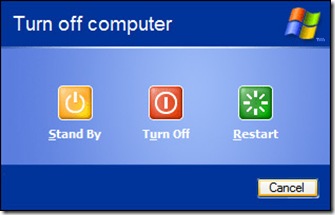
Dupa ce apare aceasta casuta, tineti apasate tastele “Ctrl”, “Альт”, “Зміна” si click cu mouse pe butonul “Скасувати”, din casuta de dialog. O sa vedeti ca dispar bara de start si toate folderele care erau deschise.
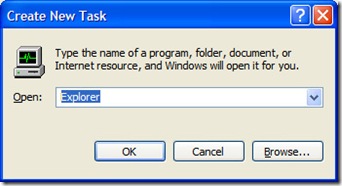
2. Repornirea Windows Explorer, se face din Windows Task Manger. Ctrl+Shift+Esc pentru a deschide Taks Manager, dupa care файл -> New Task (Run…). In casuta care se deschide, scrieti Explorer.exe І пресувати ENTER (sau click pe OK).
3. Asta a fost tot :) Acum, Windows Explorer a fost repornit curat si in siguranta.
Metoda se aplica si in cazurile in care apar помилки при видаленні деяких папок або документів.
Помилка видалення файлу або папки. – Ця помилка має з’являтися зазвичай, коли у нас є відкритий файл і ми хочемо видалити папку, яка його містить. «Не можу видалити моя папка: використовується іншою особою або програмою. Закрийте всі програми, які можуть використовувати файл, і повторіть спробу". Ех.. буває так, що файли в папці закриті та не запускаються в жодній програмі, але процес залишається в службах, що перешкоджає видаленню папки. Щоб вирішити цю помилку, застосуйте наведений вище метод.


Вас також може зацікавити...

3 думки про “Перезапустіть Провідник Windows за допомогою кнопки Завершення роботи”