


Mitu korda, kui installime arvutisse tarkvara, palub see taaskäivitada. Enamikul juhtudel saame vältida arvuti taaskäivitamist (ja vaikimisi kõigi töötavate rakenduste sulgemist), kui taaskäivitame ainult Windows Exploreri (Explorer.exe).
Windows Exploreri taaskäivitamist ilma kogu süsteemi taaskäivitamiseta saab teha mitmel viisil. Esimene oleks kasutada "Logi välja", kuid see meetod sulgeb kõik OS-is töötavad rakendused (nt winamp, y!m jne) Teine meetod, mida Microsoft ei soovita, on Windowsi tegumihalduri kasutamine. Ctrl+Vahetus+Escja pärast selle avamist Task Manager, mine tahvlile "Protsessid”-> Klõpsake PE Explorer.exe ja "Lõpeta protsess”.
Kõige turvalisem viis Windows Exploreri taaskäivitamiseks on sulgemisnupu (Lülitage arvuti välja).
1. Klõpsake algusribal nuppu "Lülitage arvuti välja” ja ilmub dialoogiboks, kus on kolm valikut + üks :) Oodake - Välja lülitama - Taaskäivitama
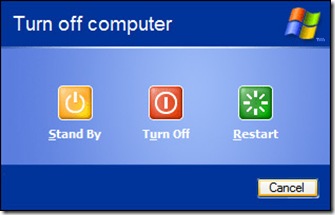
Pärast selle kasti ilmumist hoidke all nuppu "Ctrl”, “Alt”, “Vahetus” ja klõpsake hiirega nupul „Tühistama", dialoogiboksist. Näete, et käivitusriba ja kõik avatud kaustad kaovad.
2. Windows Exploreri taaskäivitamine toimub Windows Task Mangerist. Ctrl+Shift+Esc et avada siis Taks Manager Fail -> Uus ülesanne (käivita…). Avanevas kastis kirjutage Explorer.exe ja vajutage SISESTA (või klõpsake nuppu OK).
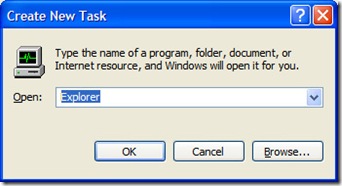
3. See on kõik :) Nüüd on Windows Explorer puhtalt ja turvaliselt taaskäivitatud.
Meetodit rakendatakse ka juhtudel, mil need ilmnevad mõne kausta või dokumendi kustutamisel ilmnevad vead.
Viga faili või kausta kustutamisel. – See tõrge peaks ilmuma tavaliselt siis, kui fail on avatud ja tahame seda sisaldava kausta kustutada. "Ei saa kustutada minu kaust: seda kasutab teine inimene või programm. Sulgege kõik programmid, mis võivad faili kasutada, ja proovige uuesti". Eh..juhtub, et kaustas olevad failid suletakse ja ei tööta üheski rakenduses, kuid protsess jääb teenustesse kinni, mis takistab kausta kustutamist. Selle vea lahendamiseks rakendage ülaltoodud meetodit.


Samuti võite olla huvitatud...

3 mõtet “Taaskäivitage Windows Explorer, kasutades nuppu Shutdown”