


Många gånger när vi installerar en programvara på datorn, ber den om en omstart. I de flesta fall kan vi undvika att starta om datorn (och som standard stänga alla program som körs), om vi bara startar om Windows Explorer (explorer.exe).
Att starta om Windows Explorer, utan att starta om hela systemet, kan göras på flera sätt. Den första skulle vara att använda "Logga ut", men den här metoden stänger alla applikationer som körs på operativsystemet (t.ex. winamp, y!m, etc.) En annan metod, men inte rekommenderad av Microsoft, är att använda Windows Task Manager. Ctrl+Flytta+Esc, och efter att den öppnats Arbetstagare, gå till styrelsen"Processer”-> klicka på PE explorer.exe och "Avsluta processen”.
Den säkraste metoden för att starta om Windows Explorer är att använda avstängningsknappen (Stäng av datorn).
1. I startfältet klickar du på "Stäng av datorn” och dialogrutan kommer upp, med de tre alternativen + ett :) Stand By - Stänga av - Starta om
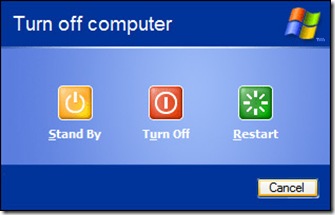
När den här rutan visas håller du ned "Ctrl”, “Alt”, “Flytta" och klicka med musen på knappen "Avboka", från dialogrutan. Du kommer att se att startfältet och alla mappar som var öppna försvinner.
2. Starta om Windows Explorer görs från Windows Task Manager. Ctrl+Skift+Esc för att öppna Taks Manager, sedan Arkiv -> Ny uppgift (Kör...). Skriv i rutan som öppnas explorer.exe Och press SKRIVA IN (eller klicka på OK).
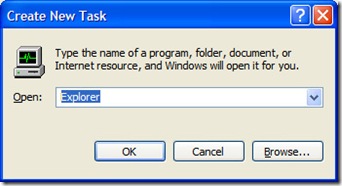
3. Det var allt :) Nu har Windows Utforskaren startat om rent och säkert.
Metoden tillämpas även i de fall de förekommer fel vid radering av vissa mappar eller dokument.
Fel vid borttagning av fil eller mapp. – Det här felet ska visas normalt när vi har en fil öppen och vi vill ta bort mappen som innehåller den. "Kan inte radera min mapp: Den används av en annan person eller ett annat program. Stäng alla program som kanske använder filen och försök igen". Eh.. det händer att filerna i mappen stängs och inte körs i något program, men processen förblir fast i tjänsterna, vilket förhindrar radering av mappen. För att lösa detta fel, använd metoden ovan.


Du kanske också är intresserad av...

3 tankar om “Starta om Windows Utforskaren med knappen Stäng av”