


Kiedy taki kupię komputer cu preinstalowany system operacyjny Windows (OEM), jest dostarczany w zestawie z kilkoma Aplikacje stron trzecich, zainstalowany w systemie producenta komputera. W większości przypadków odpowiednie aplikacje są ograniczone próby Lub programista które nie są interesujące dla użytkowników (stąd nazwa oprogramowanie typu wzdęcia). Ponadto producenci dodają do nich własne programy, które nie są do tego potrzebne obsługa komputera.
Ręczna dezinstalacja A programy typu bloatware które są dostarczane w zestawie z systemem Wstępnie zainstalowany system Windows zwykle wymaga czasu, którego użytkownicy nie chcą marnować. Zniszczyć To jest Bezpłatna aplikacja pielęgnacja automatyzuje dezinstalację programów które nie są dla nich interesujące, użytkownicy mogą wyczyścić swój komputer za pomocą zaledwie kilku kliknięć.
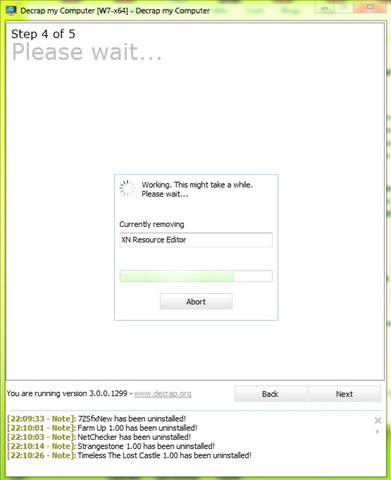
Zniszczyć jest dostępny jako instalator jak również Wersja przenośna (nie wymaga instalacji) i można go wtopić tryb automatyczny (dezinstalacja odbywa się bez potwierdzenia użytkownika) lub podręcznik. Jest to nadal zalecane ręczne uruchomienie aplikacji, dzięki czemu użytkownicy mogą wybrać programy, które chcą odinstalować, ponieważ w trybie automatycznym istnieje możliwość odinstalowania programów lub plików niezbędnych do prawidłowe działanie systemu lub których użytkownicy mogą potrzebować później.
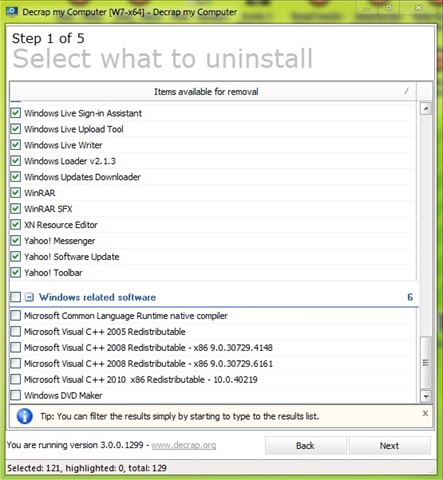
Decrap dzieli programy typu bloatware na kilka kategorii:
- programy, które się uruchamiają automatyczny
- skrót-Uri na pulpicie (zwykle są to linki do różnych stron internetowych)
- przedmiot-uri w Menu Start
- oprogramowanie-uri strony trzeciej (gdzie wszystkie są wymienione aplikacje innych firm niż Microsoft, domyślnie są one wybrane do dezinstalacji)
- programy/narzędzia związane z systemem Windows
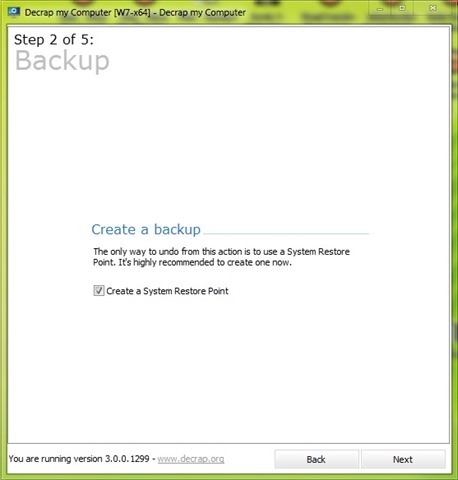
Aplikacja rekomenduje użytkowników utworzenie punktu przywracania przed użyciem, aby mieć pewność, że nie będzie żadnych nieprzyjemnych konsekwencji. Ważne jest również, aby użytkownicy sprawdzali każdy z nich kategorie wymienione powyżej, aby odznaczyć wszystko programy/pliki/narzędzia które chcą zachować zainstalowane w systemie.
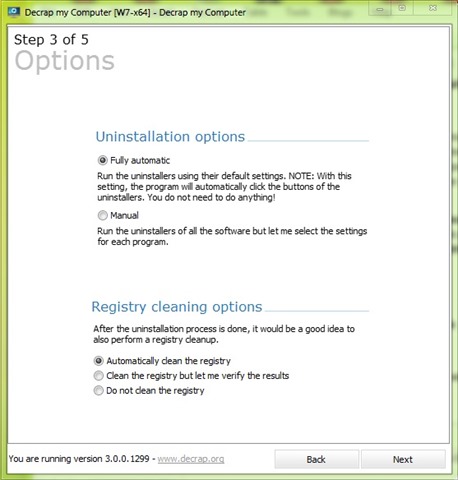
Zniszczyć może uruchomić wszystko odinstaluj przekaźnik dla programów wybranych w tłolub może wyświetlić interfejs dla każdego z nich, aby użytkownicy mogli mieć nad nimi większą kontrolę proces dezinstalacji. Poza tym skanuje Rejestry systemowe oczyścić je z pozostawionych przez nie śladów odinstalowane programy (użytkownicy mogą wybrać, czy chcą, aby były czyszczone).
Uwaga: Mimo że z programu można korzystać na dowolnym systemie Windows, zaleca się korzystanie z niego na systemach preinstalowanych, zaraz po zakupie komputerów.
Ustawienia ukrycia – Usuń preinstalowane aplikacje z systemów Windows OEM za pomocą Decrap


Może zainteresują Cię także...
