


一つ買うと コンピューター cu プレインストールされた Windows オペレーティング システム (OEM)、いくつかのものがバンドルされています サードパーティのアプリケーションのシステムにインストールされています コンピューターのメーカー。ほとんどの場合、それぞれのアプリケーションは次のとおりです。 限定トライアル または プログラマー ユーザーにとって興味のないもの (そのため、 ブロートウェア)。また、プロデューサーは独自のプログラムを追加しますが、それらは必要ありません。 コンピュータ操作。
手動アンインストール a ブロートウェア プログラム システムにバンドルされているもの Windowsがプリインストールされている 通常、ユーザーは無駄にしたくない時間を必要とします。 デクラップ それはoです 無料アプリケーション ケア プログラムのアンインストールを自動化します 興味のないものは、数回クリックするだけでコンピュータをクリーンアップできます。
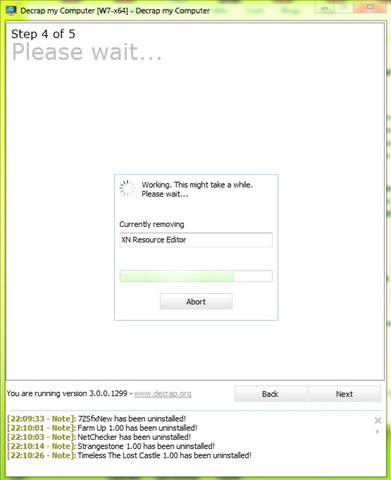
デクラップ として利用可能です インストーラ 同様に ポータブル版 (インストールは必要ありません) で実行できます。 自動モード (アンインストールはユーザーの確認なしで行われます) または マニュアル。まだまだお勧めです アプリケーションの手動実行, 自動モードでは必要なプログラムやファイルをアンインストールできるため、ユーザーはアンインストールするプログラムを選択できます。 システムが正しく機能すること またはユーザーが後で必要になる可能性があるもの。
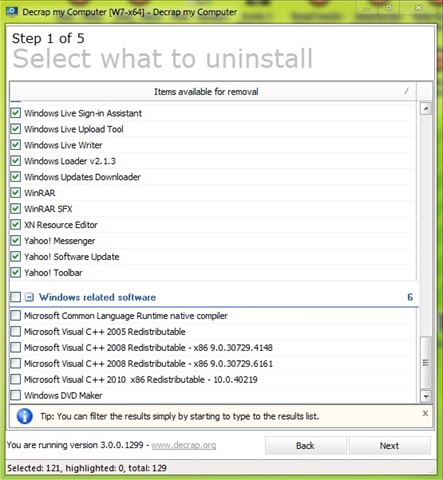
Decrap はブロートウェア プログラムをいくつかのカテゴリに分類します:
- 始まるプログラム 自動
- ショートカットウリ デスクトップ上 (通常、これらはさまざまな Web ページへのリンクです)
- item-uri の スタートメニュー
- ソフトウェア URI サードパーティ (すべてがリストされている場合 Microsoft 以外のアプリケーション、これらはデフォルトでアンインストール対象として選択されています)
- プログラム/ユーティリティ システムに関連する Windows
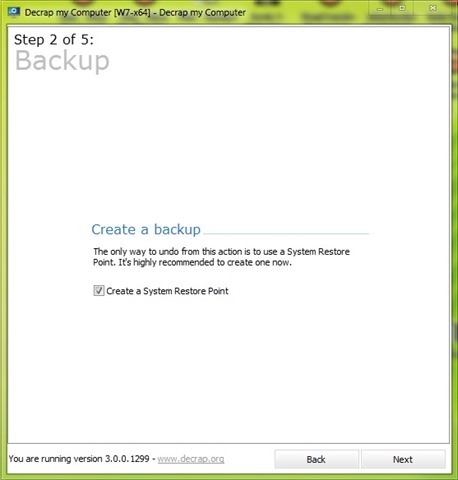
アプリケーションはユーザーを推奨します 復元ポイントの作成 使用前に、不快な結果が生じないことを確認できるようにします。ユーザーがそれぞれを確認することも重要です カテゴリ すべての選択を解除するには上にリストされている プログラム/ファイル/ツール システムにインストールしたままにしておきたいと考えています。
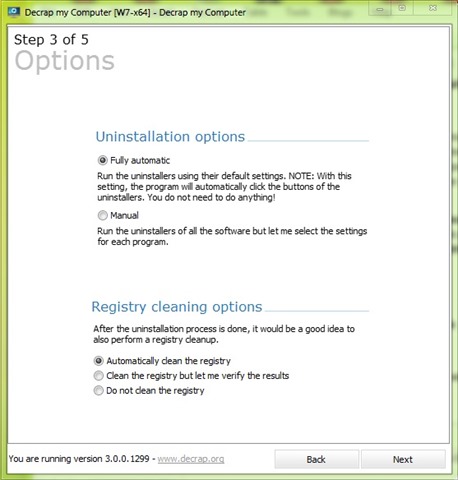
デクラップ すべて実行できます リレーをアンインストールする で選択されたプログラムについては、 背景、または表示できます インタフェース ユーザーがより詳細に制御できるように、これらのそれぞれについて アンインストールプロセス。さらに、スキャンします システムレジストリ 残った痕跡を取り除くために アンインストールされたプログラム (ユーザーはクリーニングするかどうかを選択できます)。
注: このプログラムはどの Windows システムでも使用できますが、コンピュータを購入した直後に、プレインストールされたシステムで使用することをお勧めします。
ステルス設定 – Decrap を使用して Windows OEM システムからプレインストールされたアプリを削除する


あなたも興味があるかもしれません...
