
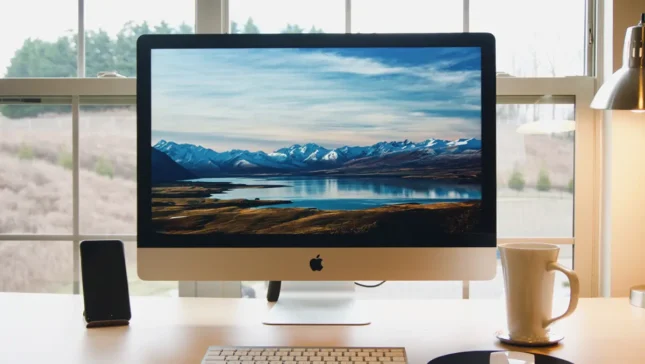
เปลี่ยนความสว่างและโทนสีอัตโนมัติ (True Tone) เป็นฟังก์ชันที่มีประโยชน์มากทั้งต่อสุขภาพการมองเห็นและการประหยัดพลังงาน อย่างไรก็ตาม มีบางสถานการณ์ที่ฟีเจอร์นี้รบกวนคุณ และคุณต้องการปิดใช้งานความสว่างอัตโนมัติและการเปลี่ยนสี Mac-
เนื้อหา
ในบทช่วยสอนนี้ คุณจะเห็นวิธีปิดใช้งานทีละขั้นตอน “Automatically adjust brightness” และ “True Tone” PE Mac และ MacBookแต่ก่อนที่คุณจะเข้าใจอย่างชัดเจนว่ามันหมายถึงอะไรและหน้าที่ของทั้งสองนั้นเป็นอย่างไร macOS สำหรับหน้าจอ
มันคืออะไรและมันทำงานอย่างไร “Automatically adjust brightness” PE Mac-
“Automatically adjust brightness” (การปรับความสว่างอัตโนมัติ) คือการตั้งค่าที่ให้ระบบปฏิบัติการปรับระดับความสว่างของหน้าจอโดยอัตโนมัติตามระดับแสงโดยรอบในห้อง
หากในห้องมีแสงน้อยระบบจะลดความสว่างของหน้าจอเพื่อลดความเมื่อยล้าของดวงตาและประหยัดพลังงาน ในทางกลับกันหากมีแสงสว่างในห้องมากขึ้นระบบจะเพิ่มความสว่างของหน้าจอให้อ่านง่ายขึ้นและเพิ่มทัศนวิสัยสูงสุด
เรากำลังพูดถึงการปรับแสงหน้าจอตามสัดส่วนของแสงในห้องที่เซ็นเซอร์วัดแสงโดยรอบของ Mac ตรวจพบ
ฟังก์ชั่นปรับความสว่างหน้าจออัตโนมัติมีประโยชน์มากในสถานการณ์ที่ความสว่างในห้องเปลี่ยนแปลงบ่อยครั้ง ตัวอย่างเช่น ในระหว่างวันที่มีแดด ซึ่งระดับแสงโดยรอบอาจแตกต่างกันไป ขึ้นอยู่กับช่วงเวลาของวันและตำแหน่งของดวงอาทิตย์
โดยทั่วไป คุณไม่จำเป็นต้องปิดฟังก์ชันนี้ เนื่องจากให้ความสะดวกสบายในการรับชมที่ดีกว่า
มันคืออะไร True Tone PE Mac แล้วมันทำงานยังไง?
ฟังก์ชั่น True Tone ถูกออกแบบมาสำหรับ เพื่อปรับอุณหภูมิสีของหน้าจอโดยอัตโนมัติ ขึ้นอยู่กับแสงโดยรอบในห้อง เช่นเดียวกับฟังก์ชั่นปรับความสว่างอัตโนมัติ True Tone ช่วยลดอาการปวดตาและปรับปรุงความสบายตา โดยการแสดงสีบนหน้าจอในลักษณะที่เป็นธรรมชาติและสบายตายิ่งขึ้น
De exemplu, daca in incapere predomina lumina galbena sau portocalie, True Tone จะปรับหน้าจอให้สะท้อนอุณหภูมิสีนี้ซึ่งจะทำให้การแสดงผลดูสบายตามากขึ้น ในทางกลับกัน หากแสงสีขาวหรือสีน้ำเงินครอบงำในห้อง อุณหภูมิสีของหน้าจอจะถูกปรับตามนั้น
ด้วยข้อดีทั้งหมดของคุณสมบัติทั้งสองนี้ อาจมีสถานการณ์ที่คุณต้องการปิดใช้งานความสว่างอัตโนมัติและการเปลี่ยนสี
วิธีปิดการใช้งานความสว่างอัตโนมัติและการเปลี่ยนสี Mac
ปัญหาเกิดขึ้นเมื่อมีทีวีอยู่ในห้อง Philips Ambilight หรือระบบไฟเช่น Philips Hue ซึ่งใช้ฉากไดนามิกเพื่อเปลี่ยนสีของแสงโดยรอบเป็นระยะ ในสถานการณ์สมมตินี้ หน้าจอของ iMac จะทำให้ดวงตาเมื่อยล้ามาก ฟังก์ชั่น True Tone จะตั้งค่าโทนสีใหม่ทันทีที่สีของแสงโดยรอบเปลี่ยนไป ฉันเคยประสบกับสถานการณ์นี้เป็นการส่วนตัวและมันก็ไม่น่าพอใจเลย ดังนั้นฉันจึงปิดการใช้งาน True Tone iMac-
หากคุณอยู่ในสถานการณ์ที่ “True Tone” และ “Automatically adjust brightness” ไม่ต้องช่วยตัวเอง คุณสามารถปิดการใช้งานทั้งสองฟังก์ชั่นใน macOS: System Settings → Displays-
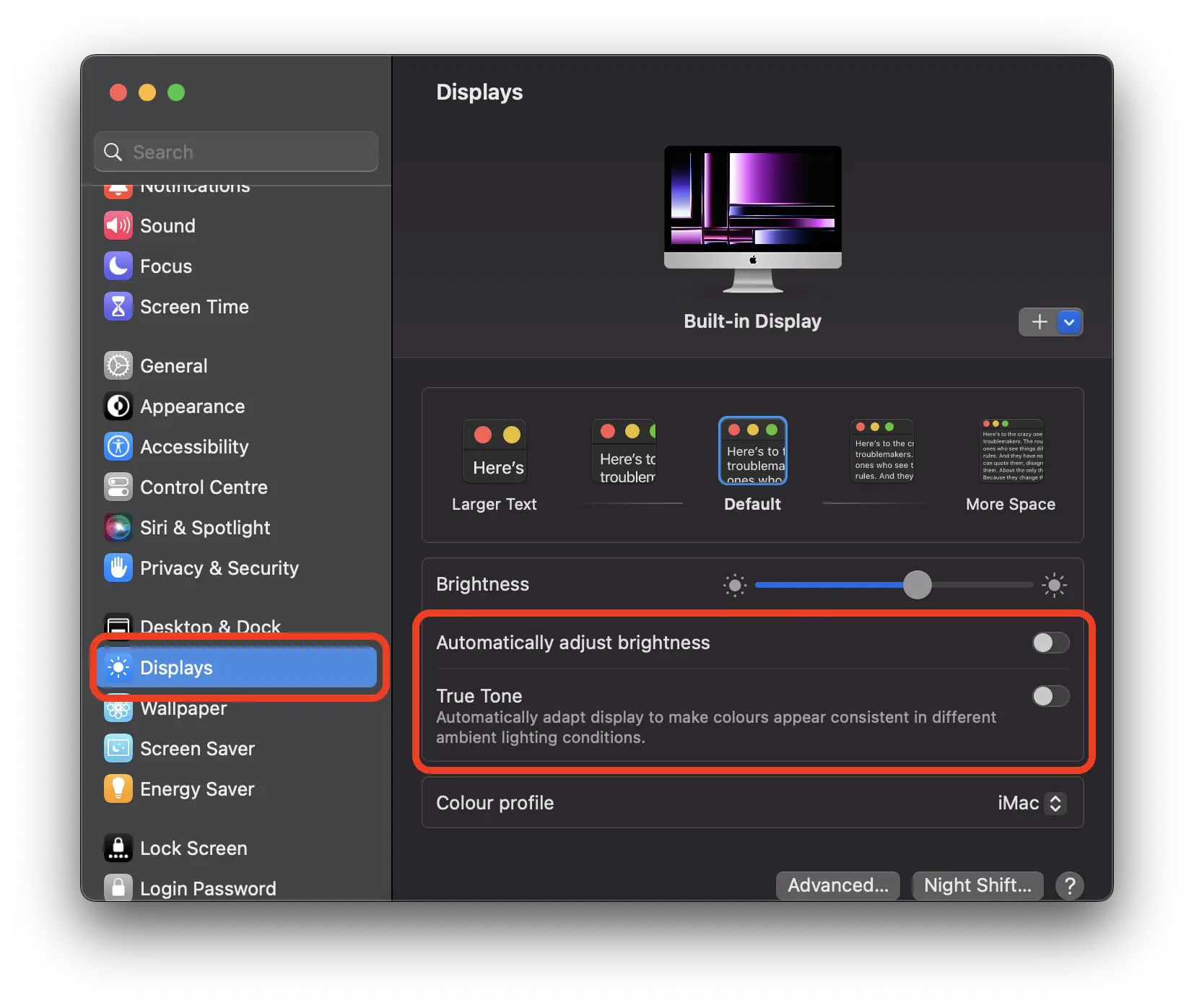
ในกรณีของฉัน แค่ปิดการใช้งานก็เพียงพอแล้ว True Toneเพื่อหยุดการตอบสนองต่อแสงสีของ Philips Hueแต่ถ้าคุณต้องการปรับความสว่างหน้าจอด้วยตัวเอง คุณก็สามารถทำได้จากการตั้งค่าเหล่านี้เช่นกัน ปิดการใช้งาน “ปรับความสว่างอัตโนมัติ” จากนั้นตั้งค่าความสว่างที่ต้องการจาก “Brightness“-
หากคุณไม่พบการตั้งค่า True Tone สำหรับ Mac ของคุณ หมายความว่าไม่มีเซ็นเซอร์ที่จำเป็นสำหรับเทคโนโลยีนี้ มีหลายรุ่น MacBookซึ่งไม่มีคุณลักษณะนี้


