
تم الإعلان عن نظام iOS 11 ليكون نظامًا مثيرًا للاهتمام ولكن دون إعادتنا. على الأقل هذا ما انتهيت منه بعد اختباره iOS 11 بيتا العامة ل ايفون و اى باد. تم اختباره حاليًا على واحد آيباد ميني 4، iOS 11 لم يبهرنا على الإطلاق. هناك لحظات كثيرة يظل فيها النظام عالقًا في القوائم، ولا توجد إمكانية لذلك إغلاق كافة التطبيقات المفتوحة في وقت واحدوبالإضافة إلى ذلك، في كثير من الأحيان لا يتم إغلاقها واحدًا تلو الآخر. من المحتمل أن يكون الإصدار التجريبي الأكثر قابلية للتثبيت لنظام التشغيل iOS الذي أصدرته شركة Apple على الإطلاق.
ومع ذلك، ليس لدينا أي سبب للقلق. وهو نظام في مرحلة الاختبار والتطوير، والمستخدمين الذين لديهم تم تثبيت iOS 11 Beta، يمكنني دائمًا الترقية إلى أحدث إصدار ثابت من iOS، الإصدار 10.3.2 في الوقت الحالي. نأمل أن نحصل عليه في غضون أيام قليلة الإصدار 10.3.3 الذي تجاوز الإصدار التجريبي 7 في الوقت الحالي.
كيف يمكننا الرجوع من iOS 11 إلى iOS 10.3.2 / iOS 10.3.3 – تثبيت iOS 10.3.2 على iPhone وiPad
أولاً، دعونا نتأكد من أن لدينا واحدة في متناول اليد Windows PC أو Mac مع الإصدار الأحدث من iTunes تم التثبيت و أ اتصال الإنترنت.
1. تنزيل ملف IPSW والذي يحتوي على نظام التشغيل iOS الخاص بأجهزة iPhone أو iPad أو iPod Touch. لنكن حريصين جدًا على تنزيل الملف المناسب تمامًا لجهازنا.
iOS 10.3.2 IPSW للايفون
iOS 10.3.2 (آيفون 5S جي إس إم): iPhone_4.0_64bit_10.3.2_14F89_Restore.ipsw
iOS 10.3.2 (آيفون 5s GSM+CDMA): iPhone_4.0_64bit_10.3.2_14F89_Restore.ipsw
دائرة الرقابة الداخلية 10.3.2 (آيفون 6+): iPhone_5.5_10.3.2_14F89_Restore.ipsw
آي أو إس 10.3.2 (آيفون 6): iPhone_4.7_10.3.2_14F89_Restore.ipsw
آي أو إس 10.3.2 (آيفون 6 إس): iPhone_4.7_10.3.2_14F89_Restore.ipsw
iOS 10.3.2 (آيفون 6s بلس): iPhone_5.5_10.3.2_14F89_Restore.ipsw
iOS 10.3.2 (آيفون SE): iPhone_4.0_64bit_10.3.2_14F89_Restore.ipsw
آي أو إس 10.3.2 (آيفون 7): iPhone_7_10.3.2_14F89_Restore.ipsw
آي أو إس 10.3.2 (آيفون 7 بلس): iPhone_7Plus_10.3.2_14F89_Restore.ipsw
10.3.2 IPSW pentru iPad
iOS 10.3.2 (iPad Air Wi-Fi): iPad_64bit_10.3.2_14F89_Restore.ipsw
iOS 10.3.2 (iPad Air Cellular): iPad_64bit_10.3.2_14F89_Restore.ipsw
iOS 10.3.2 (iPad Mini 2 Wi-Fi): iPad_64bit_10.3.2_14F89_Restore.ipsw
iOS 10.3.2 (iPad Mini 2 Cellular): iPad_64bit_10.3.2_14F89_Restore.ipsw
iOS 10.3.2 (iPad Air China): iPad_64bit_10.3.2_14F89_Restore.ipsw
iOS 10.3.2 (iPad Mini 2 China): iPad_64bit_10.3.2_14F89_Restore.ipsw
iOS 10.3.2 (iPad Mini 3 Wi-Fi): iPad_64bit_TouchID_10.3.2_14F89_Restore.ipsw
iOS 10.3.2 (iPad Mini 3 Cellular): iPad_64bit_TouchID_10.3.2_14F89_Restore.ipsw
iOS 10.3.2 (iPad Mini 3 China): iPad_64bit_TouchID_10.3.2_14F89_Restore.ipsw
iOS 10.3.2 (iPad Air 2 Wi-Fi): iPad_64bit_TouchID_10.3.2_14F89_Restore.ipsw
iOS 10.3.2 (iPad Air 2 Cellular): iPad_64bit_TouchID_10.3.2_14F89_Restore.ipsw
iOS 10.3.2 (iPad Mini 4 Wi-Fi): iPad_64bit_TouchID_10.3.2_14F89_Restore.ipsw
iOS 10.3.2 (iPad Mini 4 Cellular): iPad_64bit_TouchID_10.3.2_14F91_Restore.ipsw
iOS 10.3.2 (iPad Pro Wi-Fi): iPadPro_12.9_10.3.2_14F89_Restore.ipsw
iOS 10.3.2 (iPad Pro Cellular): iPadPro_12.9_10.3.2_14F89_Restore.ipsw
iOS 10.3.2 (iPad Pro 9.7 Wi-Fi): iPadPro_9.7_10.3.2_14F89_Restore.ipsw
iOS 10.3.2 (iPad Pro 9.7 Cellular): iPadPro_9.7_10.3.2_14F89_Restore.ipsw
iOS 10.3.2 (آيباد 5 الخلوي): iPad_6,11_iPad_6,12_10.3.2_14F90_Restore.ipsw
iOS 10.3.2 (آيباد 5 واي فاي): iPad_6,11_iPad_6,12_10.3.2_14F90_Restore.ipsw
iOS 10.3.2 IPSW لأجهزة iPod Touch (6ذ الجنرال)
iOS 10.3.2 (آيبود تاتش 6G): iPodtouch_10.3.2_14F89_Restore.ipsw
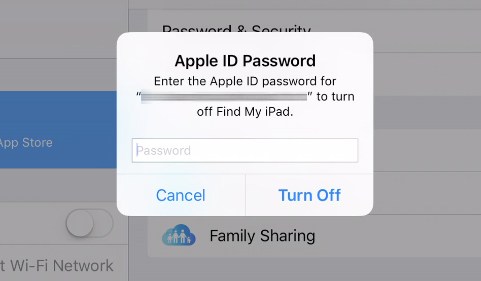
2. قم بإلغاء تنشيط الخدمة “العثور على اي فون الخاص بي” أو “ابحث عن جهاز iPod الخاص بي“. للقيام بذلك، ندخل “إعدادات” > يفتح معرف التفاح (النقر على الخيار الأول في القائمة) > آي كلاود > حرك الزر الموجود بجوار خيار التوقف عن التحول إلى اللون الأخضر “العثور على اي فون الخاص بي“. يتطلب تعطيل هذا الخيار خطاب آي كلاود / معرف التفاح. أدخل كلمة المرور و “إيقاف تشغيل“.
3. قم بتوصيل الجهاز بجهاز كمبيوتر يعمل بنظام Windows أو Mac، وافتح iTunes وقم بالتنشيطوضع DFU. وضع تحديث البرامج الثابتة للجهاز.
كيفية وضع iPhone أو iPad في DFU (تحديث البرنامج الثابت للجهاز).
وضع DFU يمكن تمكينه للأجهزة اى باد و ايفون (حتى iPhone 6S) عن طريق الضغط مع الاستمرار على زري Power وHome في وقت واحد لمدة 10 ثوانٍ. بعد 10 ثوانٍ، اترك زر الطاقة واستمر في الضغط على زر الصفحة الرئيسية، حتى يعرض iTunes الرسالة التي تفيد بأن الجهاز في وضع DFU.
بالنسبة لأجهزة iPhone 7 وiPhone 7 Plus التي لا تحتوي على زر الصفحة الرئيسية الفعلي، يتم استبداله بـ خفض مستوى الصوت. الزر الذي يقلل من مستوى الصوت. العملية هي نفسها، فقط بدلاً من Power وHome، اضغط باستمرار على Power وVolume Down.
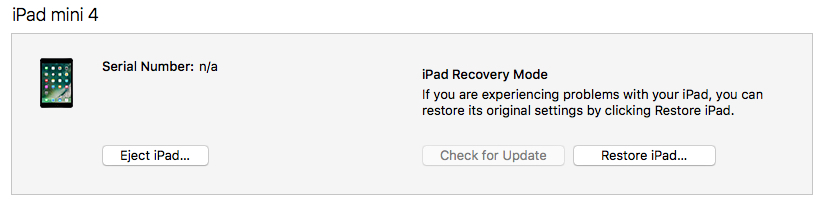
4. في نظام التشغيل MacOS، اضغط باستمرارالخيار+الأمر (أو البديل/الخيار) و انقر على زر الاستعادة ايضا اي تيونز. “استعادة باد…” في الصورة أعلاه.
سيقوم مستخدمو أجهزة الكمبيوتر التي تعمل بنظام Windows بالضغط باستمرار على المفتاح “يحول” أثناء النقر على استعادة.
5. اختر من الملفIPSW لجهازنا. الذي تم تنزيله في الخطوة 1.
6. انقراستعادة وتحديث واتبع الخطوات الموضحة في العملية في iTunes. ستستغرق عملية التثبيت بضع دقائق.
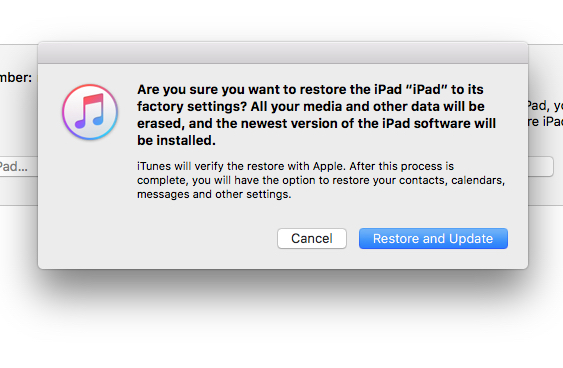
في نهاية عملية الاستعادة، سيتم تثبيت iOS 10.3.2 على الجهاز.
إذا كان لديك إصدار تجريبي من iOS 10.3.3 قبل iOS 11 وتريد العودة إليه، فانتقل إلى https://ipsw.me وقم بتنزيل الملفIPSWمع 10.3.3 لجهازك.
سيكون نظام التشغيل iOS 11 متاحًا لعامة الناس بدءًا من خريف هذا العام (2017).


وإذا لم تعد شركة APPLE موقعة؟
هل هناك أي طريقة؟
إذا لم يعد يتم التوقيع عليه، فلن يكون هناك المزيد من الفرص. لا أعرف إذا كان الهروب من السجن يساعدك في أي شيء. :)