

iOS 11 kunngjøres å være et interessant system, men uten å gi oss tilbake. Det var i det minste det jeg konkluderte etter at jeg testet iOS 11 Public Beta til iPhone og iPad. Momentan, testat pe un iPad Mini 4, iOS 11 nu ne-a impresionat deloc. Are foarte multe momente in care sistemul ramane blocat in meniuri, nu exista posibilitatea de a inchide simultan toate aplicatiile deschise, iar in plus, de multe ori nu merg nici inchise una cate una. Probabil este cel mai instalabil iOS in versiune Beta, lansat vreodata de Apple.
Cu toate acestea, nu avem motive de ingrijorare. Este un sistem in stadiul de teste si de dezvoltare, iar utilizatorii care au instalat iOS 11 Beta, pot trece oricand ultima versiune stabila de iOS, versiunea 10.3.2 in acest moment. Speram ca in cateva zile sa primim versiunea 10.3.3 care a trecut de Beta 7 in acest moment.
Hvordan kan vi nedgradere fra iOS 11 til iOS 10.3.2 / iOS 10.3.3 – Installere iOS 10.3.2 på iPhone og iPad
Først av alt, la oss sørge for at vi har en for hånden Windows PC eller Mac med en nyeste versjon av iTunes installert og en Internett -tilkobling.
1. Last ned IPSW-fil som inneholder iOS-operativsystemet til iPhone, iPad eller iPod Touch. La oss være veldig forsiktige med å laste ned nøyaktig den passende filen for enheten vår.
iOS 10.3.2 IPSW for iPhone
iOS 10.3.2 (iPhone 5s GSM): iPhone_4.0_64bit_10.3.2_14F89_Restore.ipsw
iOS 10.3.2 (iPhone 5s GSM+CDMA): iPhone_4.0_64bit_10.3.2_14F89_Restore.ipsw
iOS 10.3.2 (iPhone 6+): iPhone_5.5_10.3.2_14F89_Restore.ipsw
iOS 10.3.2 (iPhone 6): iPhone_4.7_10.3.2_14F89_Restore.ipsw
iOS 10.3.2 (iPhone 6s): iPhone_4.7_10.3.2_14F89_Restore.ipsw
iOS 10.3.2 (iPhone 6s Plus): iPhone_5.5_10.3.2_14F89_Restore.ipsw
iOS 10.3.2 (iPhone SE): iPhone_4.0_64bit_10.3.2_14F89_Restore.ipsw
iOS 10.3.2 (iPhone 7): iPhone_7_10.3.2_14F89_Restore.ipsw
iOS 10.3.2 (iPhone 7 Plus): iPhone_7Plus_10.3.2_14F89_Restore.ipsw
10.3.2 IPSW pentru iPad
iOS 10.3.2 (iPad på Wi-Fi): iPad_64bit_10.3.2_14F89_Restore.ipsw
iOS 10.3.2 (iPad Air Cellular): iPad_64bit_10.3.2_14F89_Restore.ipsw
iOS 10.3.2 (iPad Mini 2 Wi-Fi): iPad_64bit_10.3.2_14F89_Restore.ipsw
iOS 10.3.2 (iPad Mini 2 Cellular): iPad_64bit_10.3.2_14F89_Restore.ipsw
iOS 10.3.2 (iPad Air China): iPad_64bit_10.3.2_14F89_Restore.ipsw
iOS 10.3.2 (iPad Mini 2 Kina): iPad_64bit_10.3.2_14F89_Restore.ipsw
iOS 10.3.2 (iPad Mini 3 Wi-Fi): iPad_64bit_TouchID_10.3.2_14F89_Restore.ipsw
iOS 10.3.2 (iPad Mini 3 Cellular): iPad_64bit_TouchID_10.3.2_14F89_Restore.ipsw
iOS 10.3.2 (iPad Mini 3 Kina): iPad_64bit_TouchID_10.3.2_14F89_Restore.ipsw
iOS 10.3.2 (iPad Air 2 Wi-Fi): iPad_64bit_TouchID_10.3.2_14F89_Restore.ipsw
iOS 10.3.2 (iPad Air 2 Cellular): iPad_64bit_TouchID_10.3.2_14F89_Restore.ipsw
iOS 10.3.2 (iPad Mini 4 Wi-Fi): iPad_64bit_TouchID_10.3.2_14F89_Restore.ipsw
iOS 10.3.2 (iPad Mini 4 Cellular): iPad_64bit_TouchID_10.3.2_14F91_Restore.ipsw
iOS 10.3.2 (iPad Pro Wi-Fi): iPadPro_12.9_10.3.2_14F89_Restore.ipsw
iOS 10.3.2 (iPad Pro Cellular): iPadPro_12.9_10.3.2_14F89_Restore.ipsw
iOS 10.3.2 (iPad Pro 9.7 Wi-Fi): iPadPro_9.7_10.3.2_14F89_Restore.ipsw
iOS 10.3.2 (iPad Pro 9.7 Cellular): iPadPro_9.7_10.3.2_14F89_Restore.ipsw
iOS 10.3.2 (iPad 5 Cellular): iPad_6,11_iPad_6,12_10.3.2_14F90_Restore.ipsw
iOS 10.3.2 (iPad 5 Wi-Fi): iPad_6,11_iPad_6,12_10.3.2_14F90_Restore.ipsw
iOS 10.3.2 IPSW for iPod Touch (6th Gen)
iOS 10.3.2 (iPod touch 6G): iPodtouch_10.3.2_14F89_Restore.ipsw
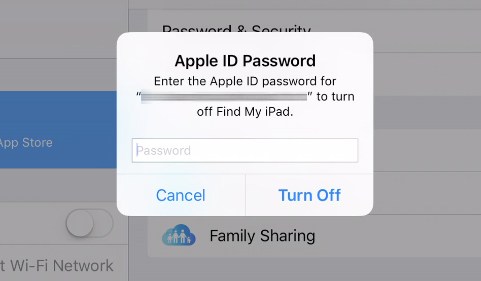
2. Deaktiver tjenesten “Finn min iPhone” eller “Finn min iPod“. For å gjøre dette går vi inn “Innstillinger” > åpne Apple id (klikk på det første alternativet i menyen) > iCloud > skyv knappen ved siden av alternativet for å slutte å være grønn “Finn min iPhone“. Deaktivering av dette alternativet krever iCloud-tale / Apple id. Skriv inn passordet og “Slå av“.
3. Koble enheten til Windows PC eller Mac, åpne iTunes og aktiverDFU-modus. Enhetsfastvareoppdateringsmodus.
Hvordan sette en iPhone eller iPad i DFU (Device Firmware Update).
DFU-modus kan aktiveres for enheter iPad og iPhone (opptil iPhone 6S) ved å trykke og holde inne strøm- og hjemmeknappene samtidig i 10 sekunder. Etter 10 sekunder slipper du strømknappen og fortsetter å holde Hjem-knappen nede til iTunes viser meldingen om at enheten er i DFU-modus.
For iPhone 7 og iPhone 7 Plus-enheter som ikke har en fysisk Hjem-knapp, erstattes den med Volum ned. Knappen som reduserer lydvolumet. Prosessen er den samme, bare at i stedet for Power og Home, holder du nede Power og Volum ned.
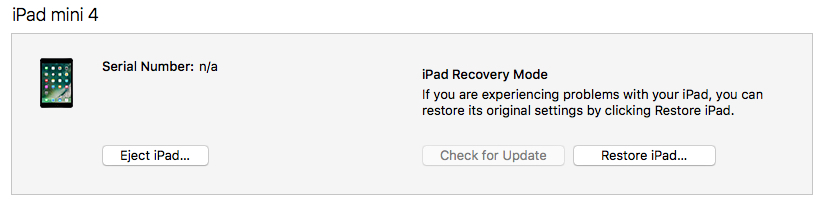
4. På MacOS holder du nedeAlternativ+Kommando (eller Alt/Alternativ) og klikk på Gjenopprett-knappen også iTunes. “Gjenopprett iPad…” på bildet over.
Windows PC-brukere vil holde nede tasten “Skifte” mens du klikker på Gjenopprett.
5. Velg fra filenIPSW for enheten vår. Den som ble lastet ned i trinn 1.
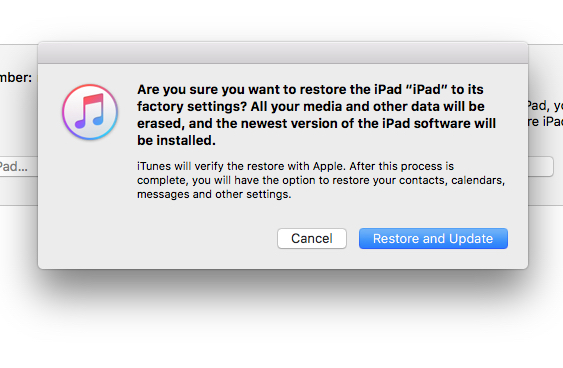
6. KlikkGjenopprett og oppdater og følg trinnene angitt av prosessen i iTunes. Installasjonsprosessen vil ta noen minutter.
På slutten av gjenopprettingsprosessen vil enheten ha iOS 10.3.2 installert.
Hvis du før iOS 11 hadde en betaversjon av iOS 10.3.3 og du vil gå tilbake til den, gå til https://ipsw.me og last ned filenIPSWmed 10.3.3 for enheten din.
iOS 11 vil være tilgjengelig for allmennheten fra og med høsten (2017).


Du kan også være interessert i...

2 tanker om “Hvordan vi gjør nedgradering fra iOS 11 beta til iOS 10.3.2 / iOS 10.3.3 på iPhone, iPad og iPod”
Og hvis den ikke lenger er signert av APPLE?
Finnes det noen metode?
Hvis det ikke lenger er signert, er det ingen flere sjanser. Jeg vet ikke om en jailbreak hjelper deg med noe. :)