


Denne opplæringen hvor du lærer hvordan du installerer iOS eller iPadOS på nytt ved hjelp av IPSW (iPhone-programvare) er nyttig når du vil gjøre det Nedgradering fra en betaversjon av iOS eller iPadOS, til den siste endelige versjonen av operativsystemet for iPhone eller iPad.
Innhold
Installere operativsystemet på nytt ved hjelp av filer iPSW innebærer total sletting av alle data på iPhone- eller iPad-enheten, derfor anbefales det sterkt å ta en sikkerhetskopi før reinstalleringsprosessen.
Hva er IPSW filer?
filer IPSW inneholder hele iOS-operativsystemet, inkludert fastvare, drivere og andre komponenter som er nødvendige for driften av iPhone, iPad, iPod Touch-enheter. Disse filene er levert av Apple og brukes til å utføre store programvareoppdateringer, full systemgjenoppretting eller nye installasjoner av iOS- eller iPadOS-operativsystemene.
Disse filene er digitalt signert av Apple, som betyr at de ikke kan installeres hvis de har blitt endret eller hvis Apple har trukket tilbake den digitale signaturen for en eldre versjon av iOS eller iPadOS. Det er derfor du ikke kan installere eldre versjoner av iOS eller iPadOS med mindre de fortsatt har den gyldige digitale signaturen.
Hvordan installerer du iOS eller iPados ved hjelp av IPSW (iPhone -programvare)
For å installere iOS eller iPadOS på nytt ved å bruke IPSW, må du følge trinnene nedenfor (trinnene i veiledningen er for brukere av operativsystemer macOS / Mac):
1. Last ned i format IPSW operativsystemversjonen for enheten din.
Stor oppmerksomhet, spesielt hvis du trenger ominstallering for iPad. iPadOS-versjonen i filen IPSW det må være den som tilsvarer iPad-modellen. Det har betydning om det er en Wi-Fi-enhet eller Cellular.
Åpne i nettleseren ipsw.me last deretter ned filen IPSW kompatibel med enheten din.
2. Slå av posisjonstjenesten “Find My” fra enheten du vil installere operativsystemet på på nytt.
deaktivere “Find My” kan gjøres for iPad eller iPhone fra: Settings → iCloud Settings (klikk på det første alternativet i innstillingene, det der bildet med navnet vises) → Find My → Turn Off – Find My iPhone.
Alternativ, deaktivering av Find My kan også gjøres online fra Apple ID-kontoen din.
3. Koble iPhone via datakabelen til datamaskinen der du lastet ned IPSW-filen og autorisere synkronisering (Trust) av de to enhetene. Jeg koblet til en enhet iPhone med iOS 17 Beta Dev. på Mac.
Den tilkoblede iPhone vil være synlig i sidefeltet fra Finder (sidefelt).
4. Hold nede tasten Option, klikk deretter på knappen “Restore iPhone“.
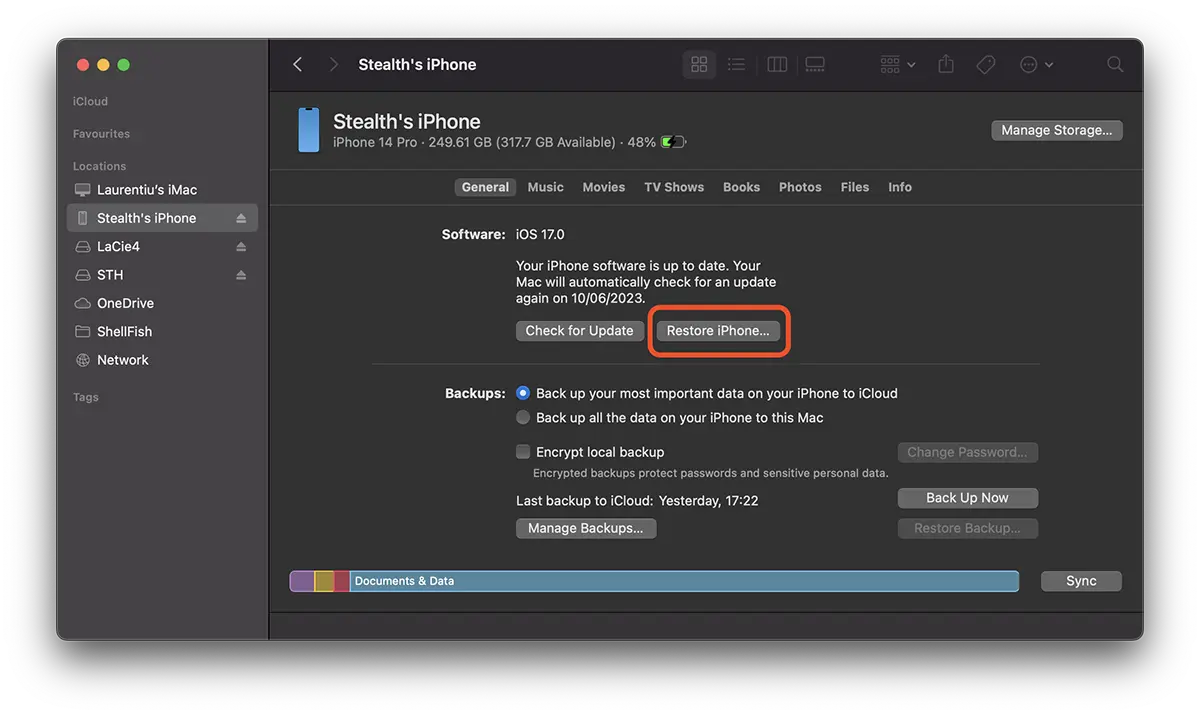
5. Velg den nedlastede IPSW-filen, og klikk deretter “Åpne”.
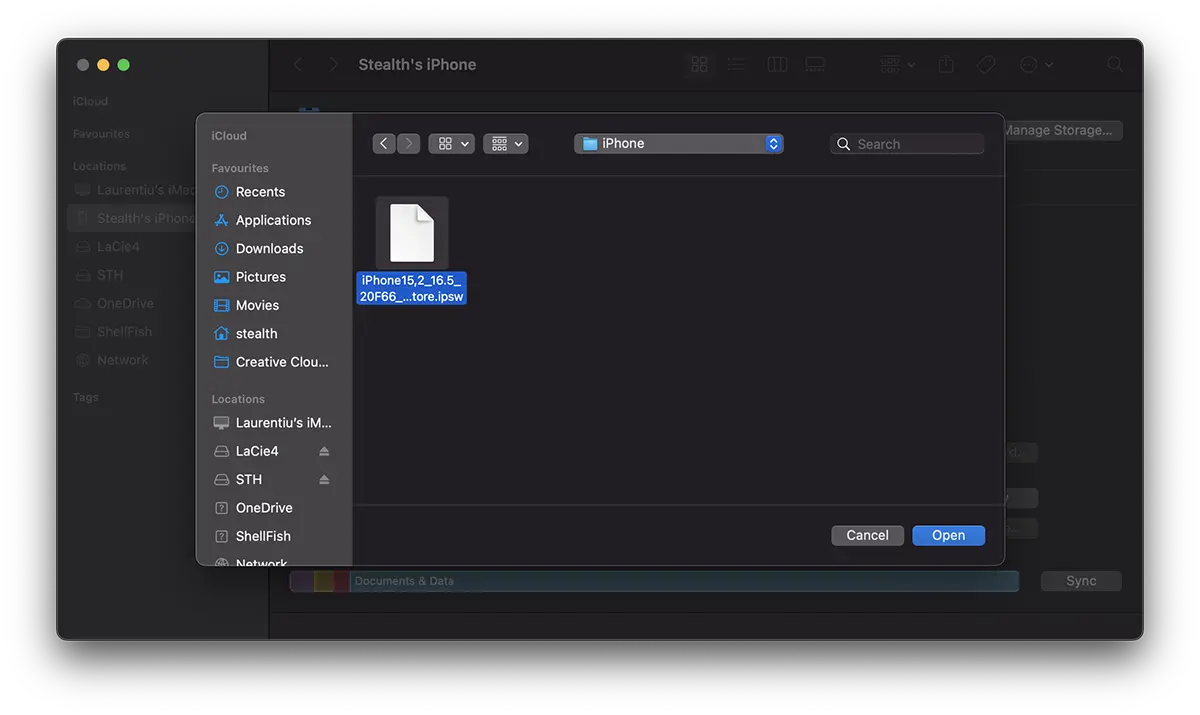
6. Klikk “Restaurere” for å bekrefte slettingen av det gjeldende operativsystemet på iPhone-enheten.
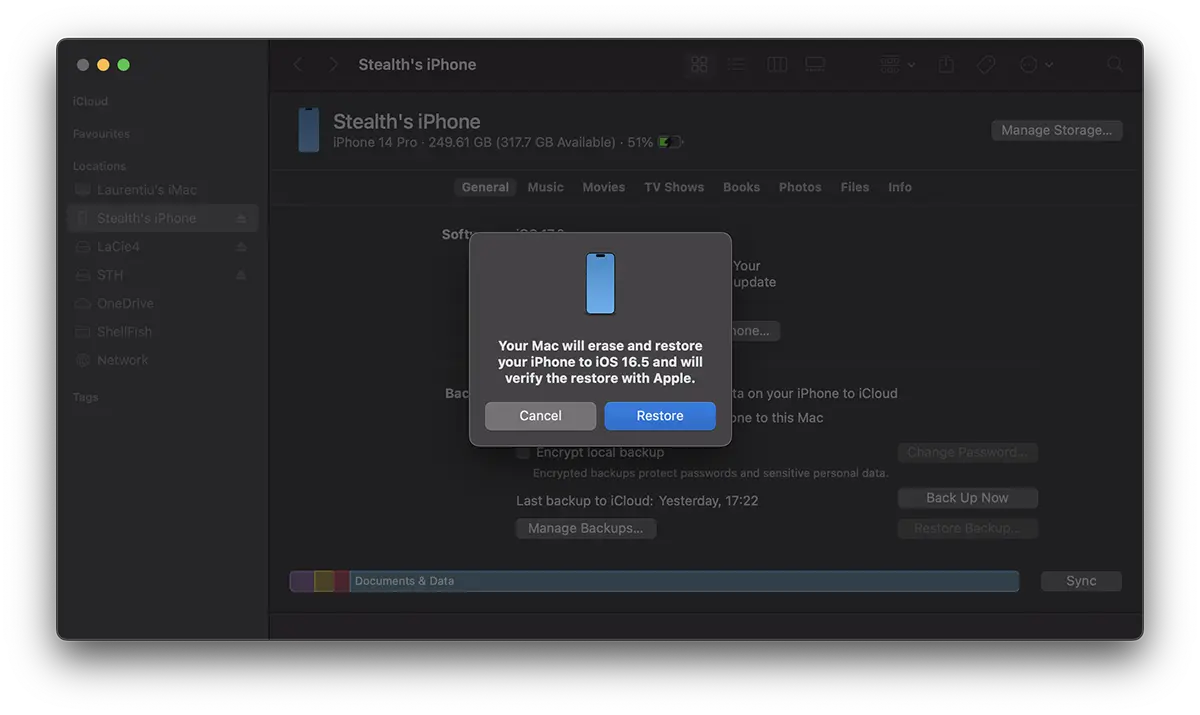
Deretter er alt du trenger å gjøre å vente til reinstalleringen av iOS-operativsystemet på iPhone er fullført.
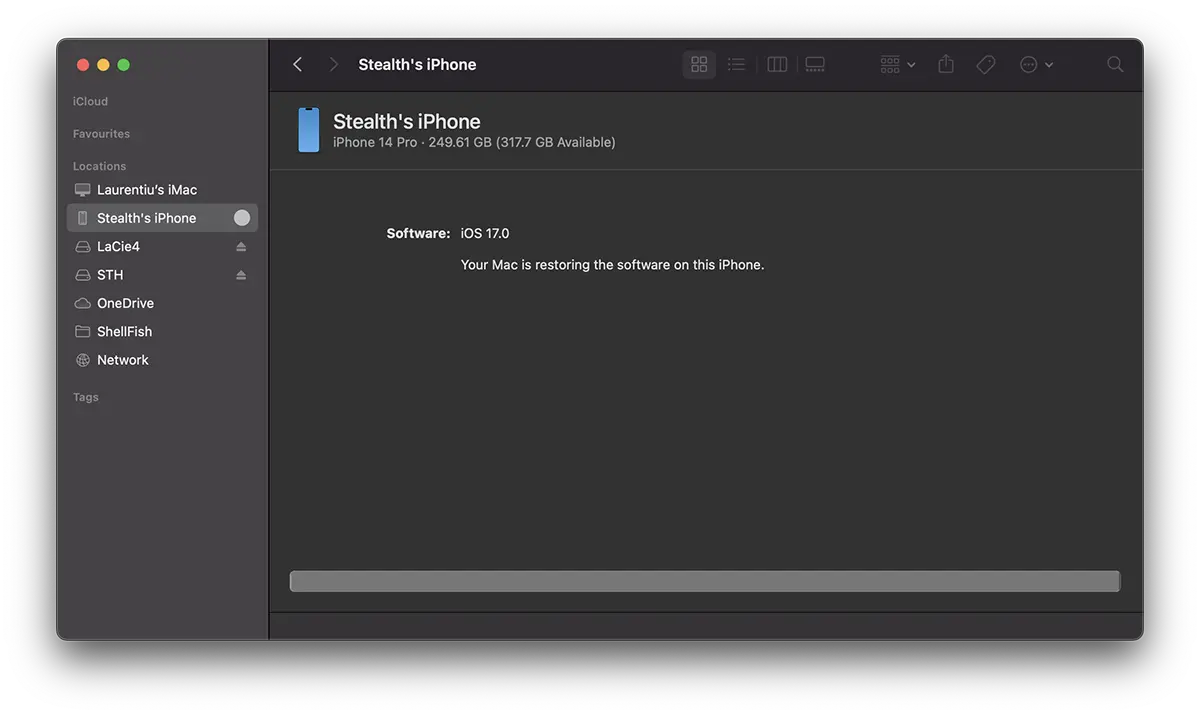
I eksemplet mitt viste jeg hvordan du nedgraderer fra iOS 17 Beta til iOS 16.5.
Hvis du er en Windows-bruker, er fremgangsmåten noe lignende. Forskjellen er at du må bruke iTunes for å gjenopprette iOS-operativsystemet.


Du kan også være interessert i...
