


Denne tutorial hvor du lærer hvordan man geninstallerer iOS eller iPadOS ved hjælp af IPSW (iPhone Software) er nyttig, når du vil gøre det nedjustering fra en iOS eller iPadOS betaversion, til den seneste endelige version af styresystemet til iPhone eller iPad.
tilfreds
Geninstallation af operativsystemet ved hjælp af filer iPSW involverer total sletning af alle data på iPhone- eller iPad-enheden, derfor anbefales det stærkt at lave en sikkerhedskopi før geninstallationsprocessen.
Hvad er IPSW filer?
filer IPSW indeholde hele iOS-operativsystemet, inklusive firmware, drivere og andre komponenter, der er nødvendige for driften af iPhone, iPad, iPod Touch-enheder. Disse filer leveres af Apple og bruges til at udføre større softwareopdateringer, komplette systemgendannelser eller nye installationer af iOS- eller iPadOS-operativsystemerne.
Disse filer er digitalt underskrevet af Apple, hvilket betyder, at de ikke kan installeres, hvis de er blevet ændret, eller hvis Apple har trukket den digitale signatur tilbage for en ældre version af iOS eller iPadOS. Derfor kan du ikke installere ældre versioner af iOS eller iPadOS medmindre de stadig har den gyldige digitale signatur.
Hvordan geninstallerer du iOS eller iPados ved hjælp af IPSW (iPhone -software)
For at geninstallere iOS eller iPadOS vha IPSW, skal du følge nedenstående trin (trinene i selvstudiet er for brugere af operativsystemer macOS / Mac):
1. Download i format IPSW operativsystemversionen til din enhed.
Stor opmærksomhed, især hvis du har brug for geninstallation til iPad. iPadOS-versionen i filen IPSW det skal være den, der svarer til iPad-modellen. Det betyder noget, om det er en Wi-Fi-enhed eller Cellular.
Åbn i browser ipsw.me download derefter filen IPSW kompatibel med din enhed.
2. Sluk for placeringstjeneste “Find My” fra den enhed, som du vil geninstallere operativsystemet på.
deaktivering “Find My” kan gøres til iPad eller iPhone fra: Settings → iCloud Settings (klik på den første mulighed i indstillingerne, den hvor billedet med navnet vises) → Find My → Turn Off – Find My iPhone.
Valgmulighed, deaktivering af Find My kan også gøres online fra din Apple ID-konto.
3. Tilslut iPhone via datakablet til den computer, hvor du downloadede IPSW-filen og godkende synkronisering (Trust) af de to enheder. Jeg tilsluttede en enhed iPhone med iOS 17 Beta Dev. på Mac.
Den tilsluttede iPhone vil være synlig i sidebjælken fra Finder (sidebjælke).
4. Hold tasten nede Option, klik derefter på knappen “Restore iPhone“.
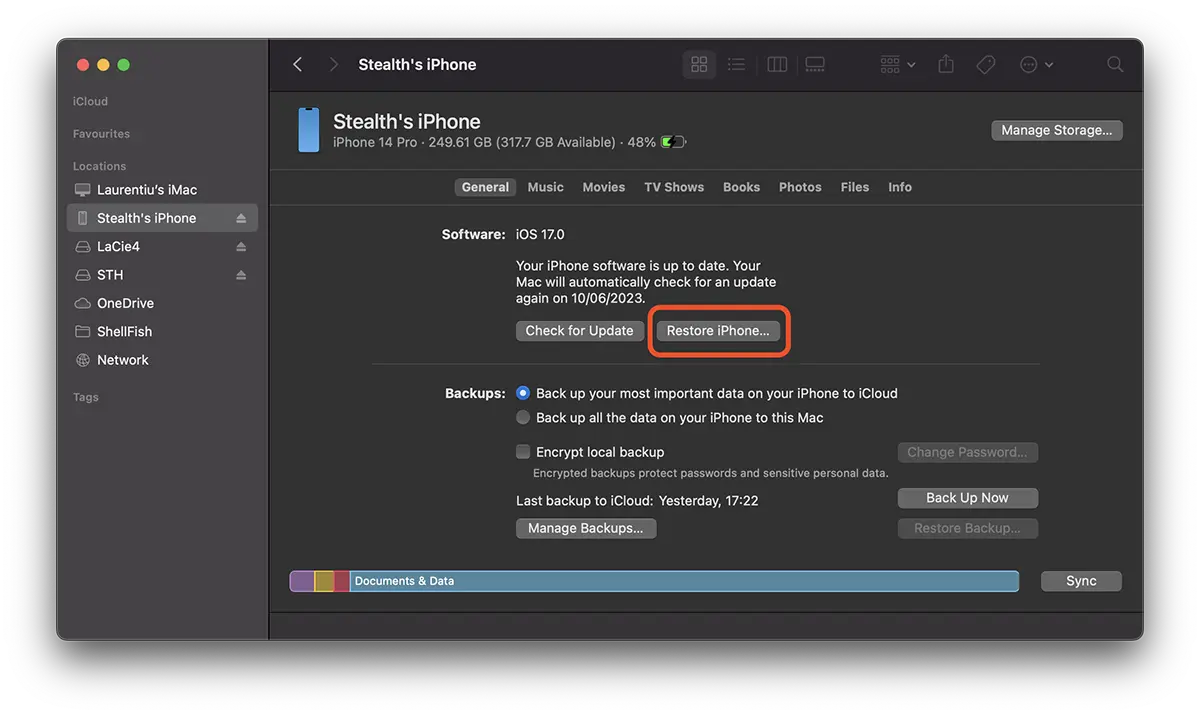
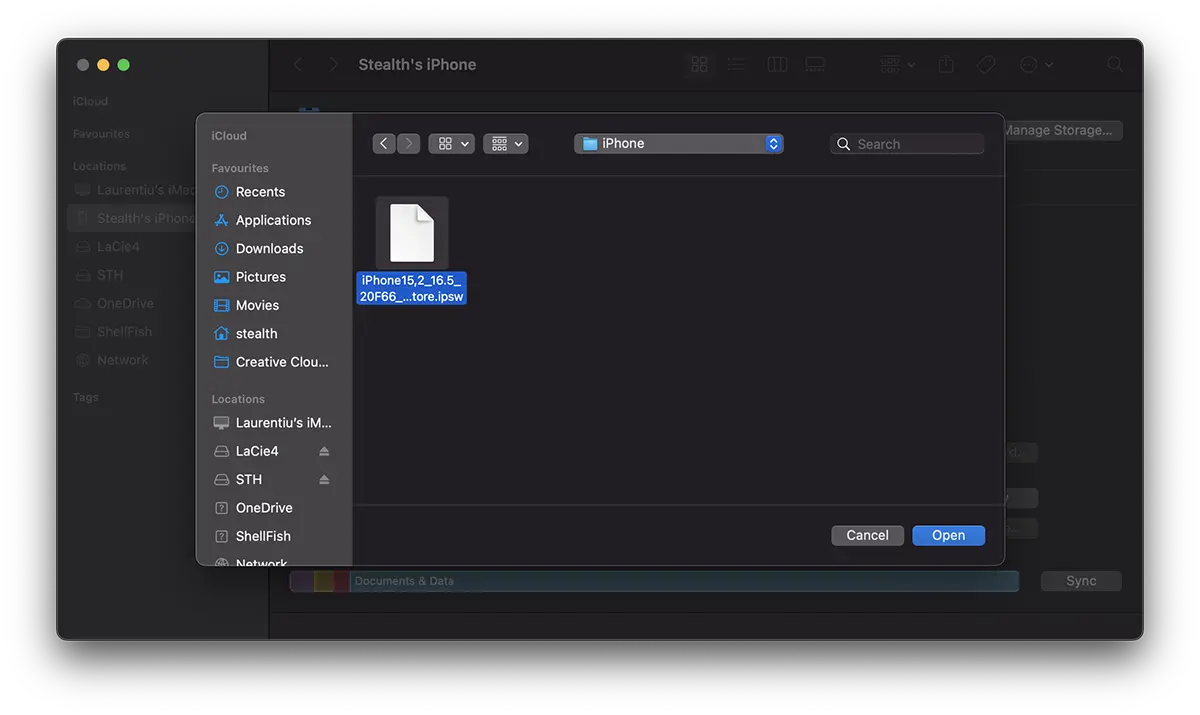
5. Vælg den downloadede IPSW-fil, og klik derefter på “Åben”.
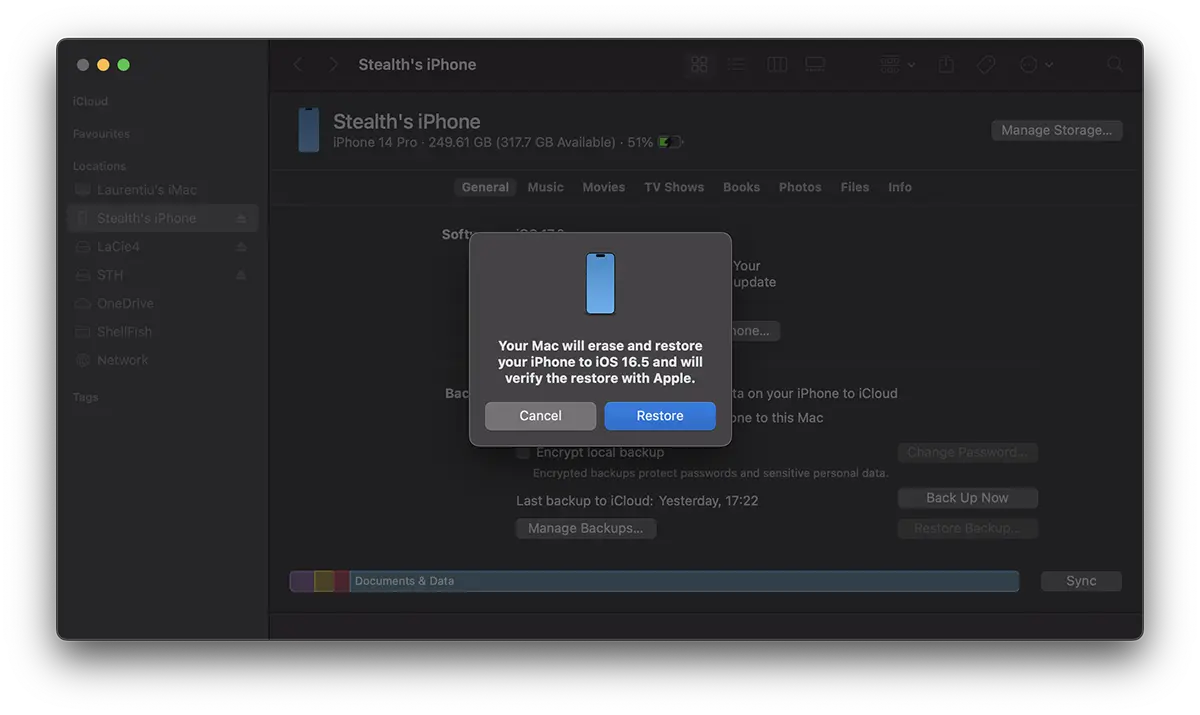
6. Klik “Gendanne” for at bekræfte sletningen af det aktuelle operativsystem på iPhone-enheden.
Dernæst er alt, hvad du skal gøre, at vente, indtil geninstallationen af iOS-operativsystemet på din iPhone er fuldført.
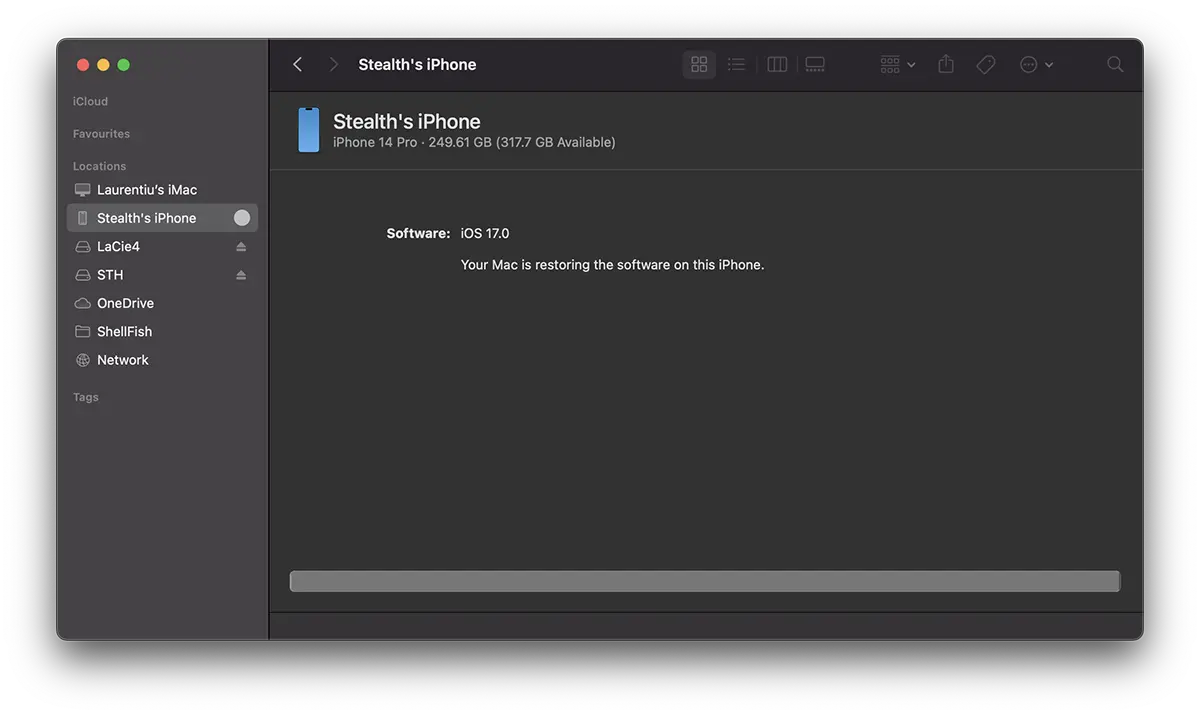
I mit eksempel viste jeg, hvordan man nedgraderer fra iOS 17 Beta til iOS 16.5.
Hvis du er en Windows-bruger, ligner trinene noget. Forskellen er, at du bliver nødt til at bruge iTunes for at gendanne iOS-operativsystemet.


Du kan også være interesseret i...
