


Ten samouczek, w którym się uczysz jak ponownie zainstalować iOS lub iPadOS za pomocą IPSW (oprogramowanie iPhone'a) jest przydatne, gdy chcesz to zrobić nachylenie z wersji beta systemu iOS lub iPadOS do najnowsza wersja ostateczna systemu operacyjnego dla iPhone'a lub iPada.
treść
Ponowna instalacja systemu operacyjnego przy użyciu plików iPSW wiąże się z całkowitym usunięciem wszystkich danych z urządzenia iPhone lub iPad, dlatego zdecydowanie zaleca się wykonanie kopii zapasowej przed procesem ponownej instalacji.
Co to są pliki IPSW?
akta IPSW zawierają cały system operacyjny iOS, w tym oprogramowanie sprzętowe, sterowniki i inne komponenty niezbędne do działania urządzeń iPhone, iPad, iPod Touch. Pliki te są dostarczane przez firmę Apple i służą do wykonywania głównych aktualizacji oprogramowania, pełnego przywracania systemu lub nowych instalacji systemów operacyjnych iOS lub iPadOS.
Te pliki są podpisane cyfrowo przez firmę Apple, co oznacza, że nie można ich zainstalować, jeśli zostały zmodyfikowane lub jeśli Apple wycofał podpis cyfrowy dla starszej wersji iOS lub iPadOS. Dlatego nie można zainstalować starszych wersji iOS Lub iPadOS chyba że nadal posiadają ważny podpis cyfrowy.
Jak ponownie zainstalować iOS lub iPados za pomocą IPSW (oprogramowanie iPhone)
Aby ponownie zainstalować system iOS lub iPadOS za pomocą IPSW, musisz wykonać poniższe kroki (kroki w samouczku są przeznaczone dla użytkowników systemów operacyjnych macOS / Mac):
1. Pobierz w formacie IPSW wersję systemu operacyjnego dla Twojego urządzenia.
Wielka uwaga, szczególnie jeśli potrzebujesz ponownej instalacji iPada. Wersja iPadOS w pliku IPSW musi to być ten odpowiadający modelowi iPada. Ma znaczenie, czy jest to urządzenie Wi-Fi, czy Cellular.
Otwórz w przeglądarce ipsw.me następnie pobierz plik IPSW kompatybilny z Twoim urządzeniem.
2. Wyłącz usługę lokalizacyjną “Find My” z urządzenia, na którym chcesz ponownie zainstalować system operacyjny.
Wyłączanie “Find My” można to zrobić dla iPada lub iPhone'a z: Settings → iCloud Settings (kliknij na pierwszą opcję w ustawieniach, tę, w której pojawia się obrazek z nazwą) → Find My → Turn Off – Find My iPhone.
Opcja, dezaktywacji usługi Find My można dokonać także online z konta Apple ID.
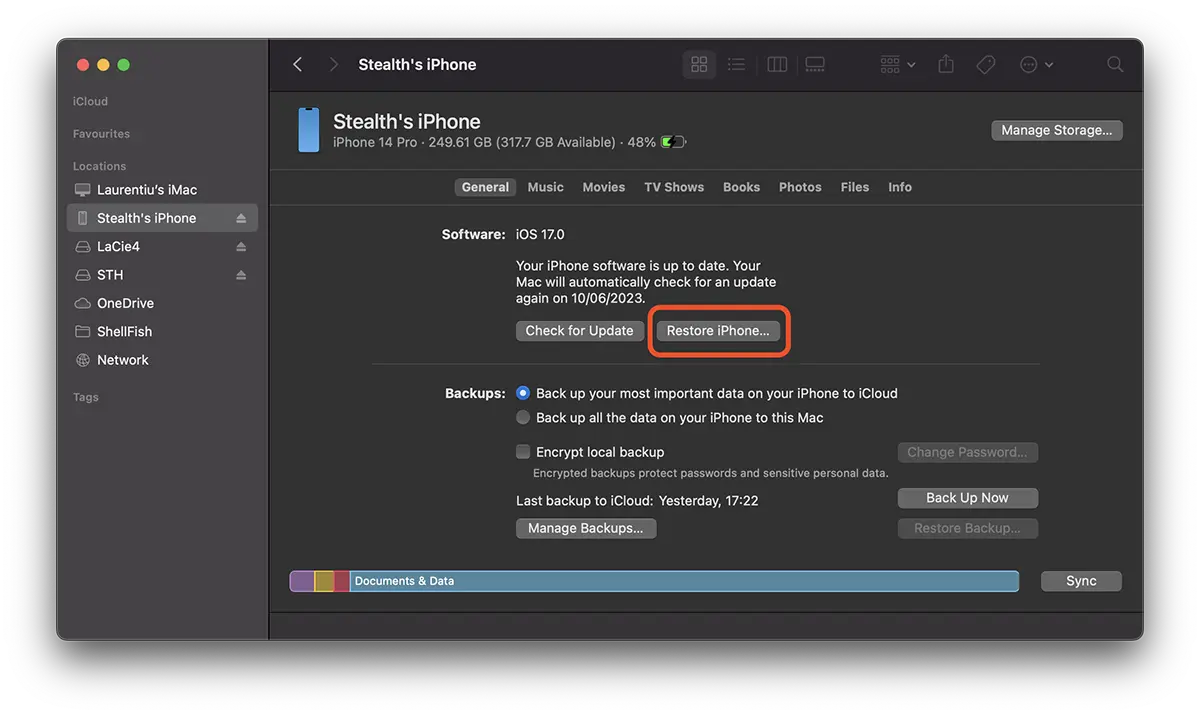
3. Podłącz iPhone'a kablem do transmisji danych do komputera, na który pobrałeś plik IPSW i autoryzuj synchronizację (Trust) obu urządzeń. Podłączyłem urządzenie iPhone z iOS 17 Beta Dev. u Maca.
Podłączony iPhone będzie widoczny na pasku bocznym z Finder (pasek boczny).
4. Przytrzymaj klawisz OptionNastępnie kliknij przycisk “Restore iPhone“.
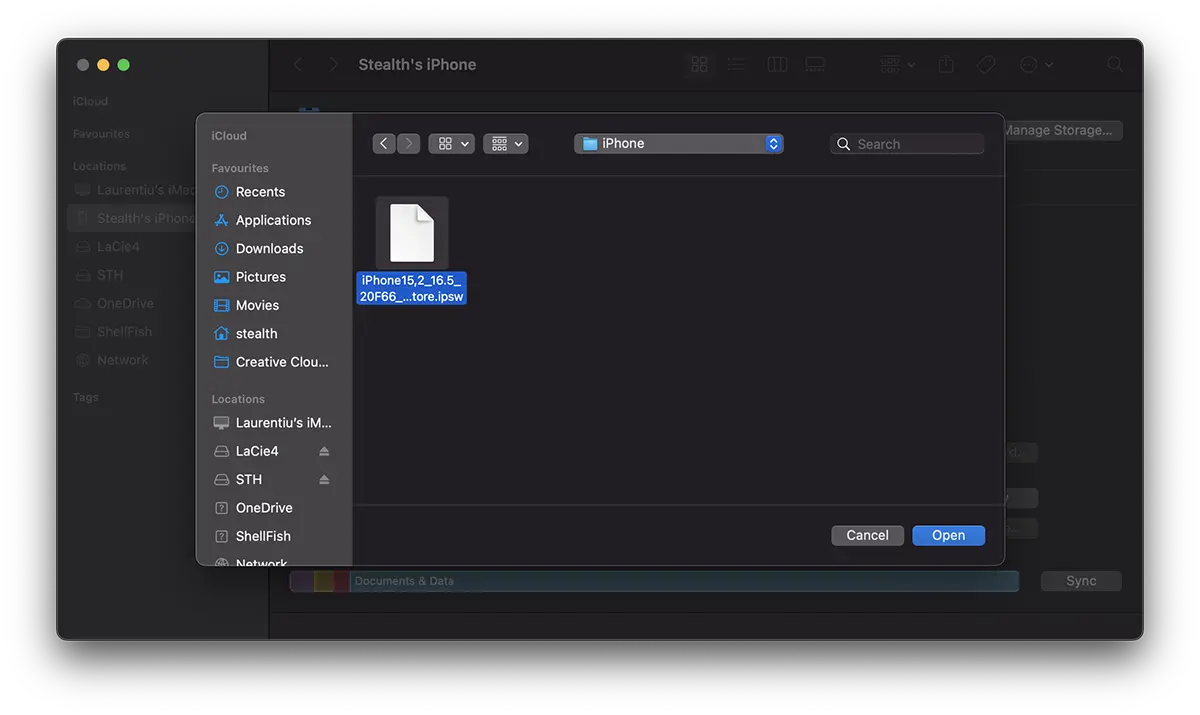
5. Wybierz pobrany plik IPSW, a następnie kliknij “Otwarte”.
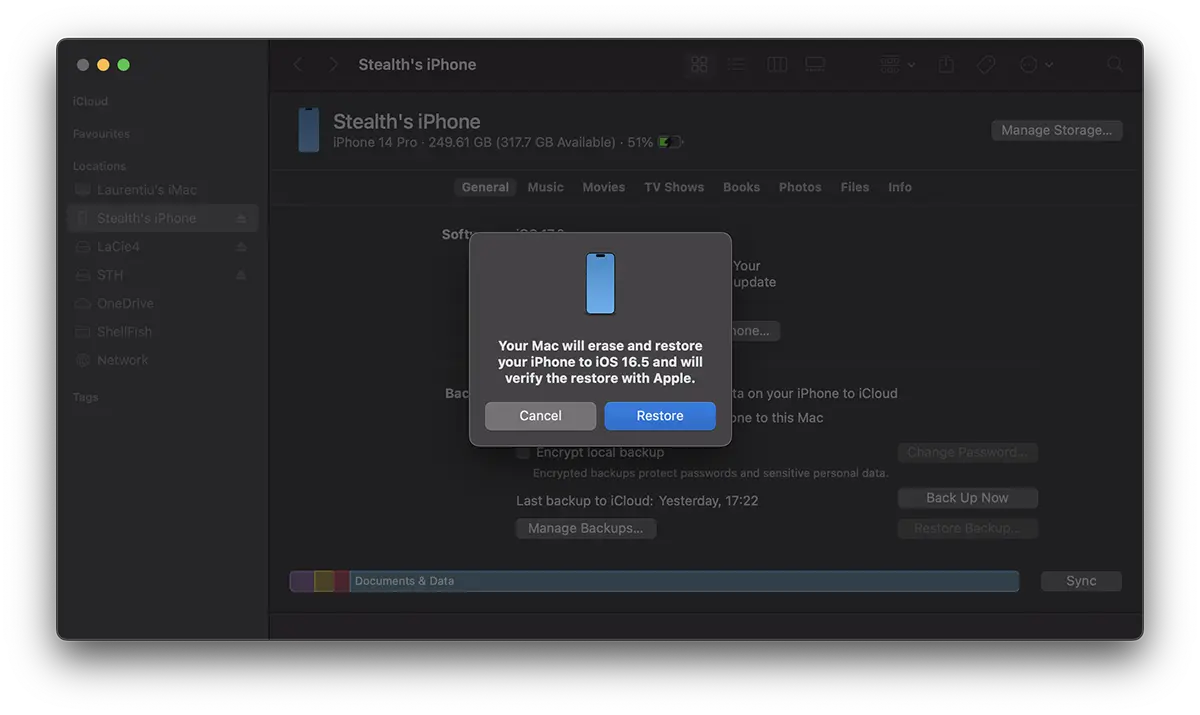
6. Kliknij “Przywrócić” aby potwierdzić usunięcie bieżącego systemu operacyjnego znajdującego się na urządzeniu iPhone.
Następnie wystarczy poczekać, aż ponowna instalacja systemu operacyjnego iOS na Twoim iPhonie zostanie zakończona.
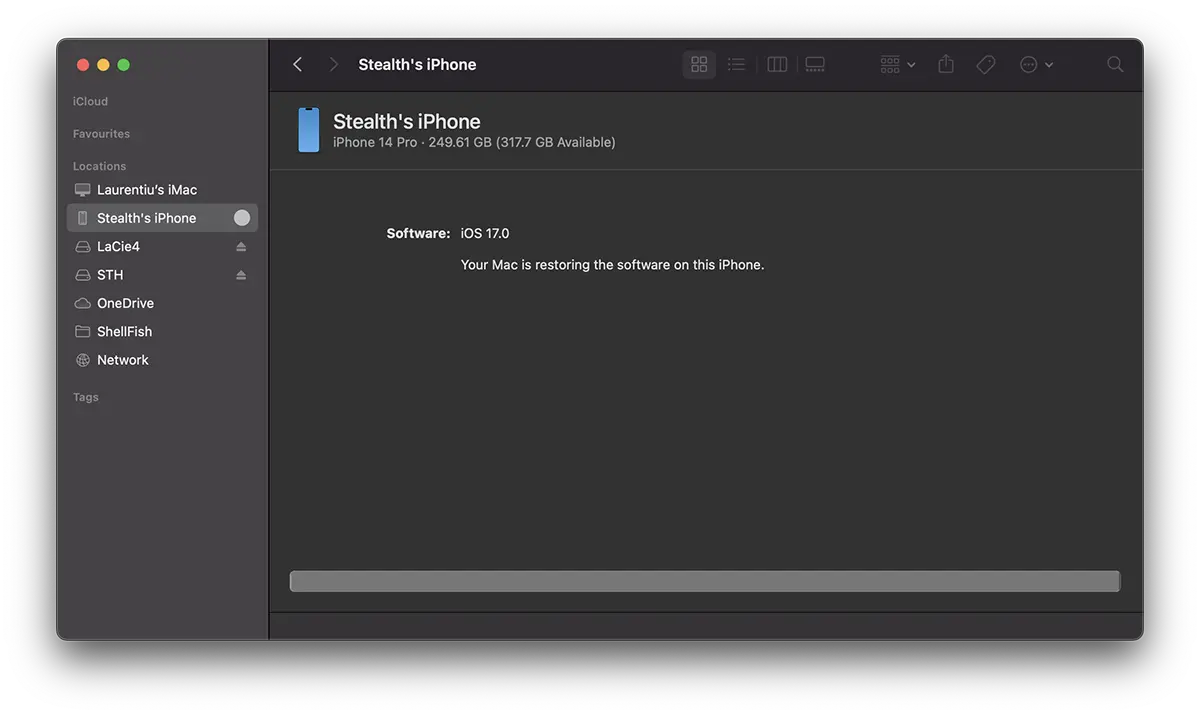
W moim przykładzie pokazałem, jak przejść z iOS 17 Beta na iOS 16.5.
Jeśli jesteś użytkownikiem systemu Windows, kroki są nieco podobne. Różnica polega na tym, że będziesz musiał użyć iTunes aby przywrócić system operacyjny iOS.


Może zainteresują Cię także...
