


Ši pamoka, kurioje jūs išmoksite kaip iš naujo įdiegti iOS arba iPadOS naudojant IPSW („iPhone“ programinė įranga) yra naudinga, kai norite tai padaryti pažeminti iš iOS arba iPadOS beta versijos į naujausia galutinė versija operacinės sistemos, skirtos iPhone arba iPad.
turinys
Iš naujo įdiegti operacinę sistemą naudojant failus iPSW apima visišką visų „iPhone“ ar „iPad“ įrenginio duomenų ištrynimą, todėl labai rekomenduojama pasidaryti atsarginę kopiją prieš iš naujo įdiegiant.
Kas yra IPSW failai?
failus IPSW yra visa iOS operacinė sistema, įskaitant programinę-aparatinę įrangą, tvarkykles ir kitus komponentus, reikalingus iPhone, iPad, iPod Touch įrenginių veikimui. Šiuos failus teikia „Apple“ ir jie naudojami atliekant pagrindinius programinės įrangos atnaujinimus, visiškai atkuriant sistemą arba naujai diegiant „iOS“ arba „iPadOS“ operacines sistemas.
Šie failai yra skaitmeniniu parašu Apple, o tai reiškia, kad jų negalima įdiegti, jei jie buvo modifikuoti arba jei „Apple“ atšaukė senesnės „iOS“ ar „iPadOS“ versijos skaitmeninį parašą. Štai kodėl negalite įdiegti senesnių versijų „iOS“ arba iPadOS nebent jie vis dar turi galiojantį skaitmeninį parašą.
Kaip iš naujo įdiegti „iOS“ ar „iPados“ naudodamiesi IPSW („iPhone Software“)
Norėdami iš naujo įdiegti iOS arba iPadOS naudodami IPSW, turite atlikti toliau nurodytus veiksmus (mokymo programos veiksmai skirti operacinių sistemų naudotojams macOS / Mac)
1. Atsisiųskite formatu IPSW jūsų įrenginio operacinės sistemos versija.
Didelis dėmesys, ypač jei reikia iš naujo įdiegti iPad. „iPadOS“ versija faile IPSW jis turi atitikti iPad modelį. Svarbu, ar tai Wi-Fi įrenginys, ar Cellular.
Atidaryti naršyklėje ipsw.me tada atsisiųskite failą IPSW suderinamas su jūsų įrenginiu.
2. Išjunkite vietos nustatymo paslaugą “Find My” iš įrenginio, kuriame norite iš naujo įdiegti operacinę sistemą.
išjungimas “Find My” galima padaryti iPad arba iPhone iš: Settings → iCloud Settings (nustatymuose spustelėkite pirmą parinktį, tą, kurioje rodomas paveikslėlis su pavadinimu) → Find My → Turn Off – Find My iPhone.
Variantas, išjungti „Find My“ taip pat galima internetu iš savo Apple ID paskyros.
3. Prijunkite iPhone per duomenų kabelį prie kompiuterio, iš kurio atsisiuntėte IPSW failą ir įgalioti sinchronizuoti (Trust) iš dviejų įrenginių. Prijungiau įrenginį „iPhone“ su iOS 17 Beta Dev. „Mac“.
Prijungtas iPhone bus matomas šoninėje juostoje nuo Finder (šoninė juosta).
4. Laikykite nuspaudę klavišą Option, tada spustelėkite mygtuką “Restore iPhone“.
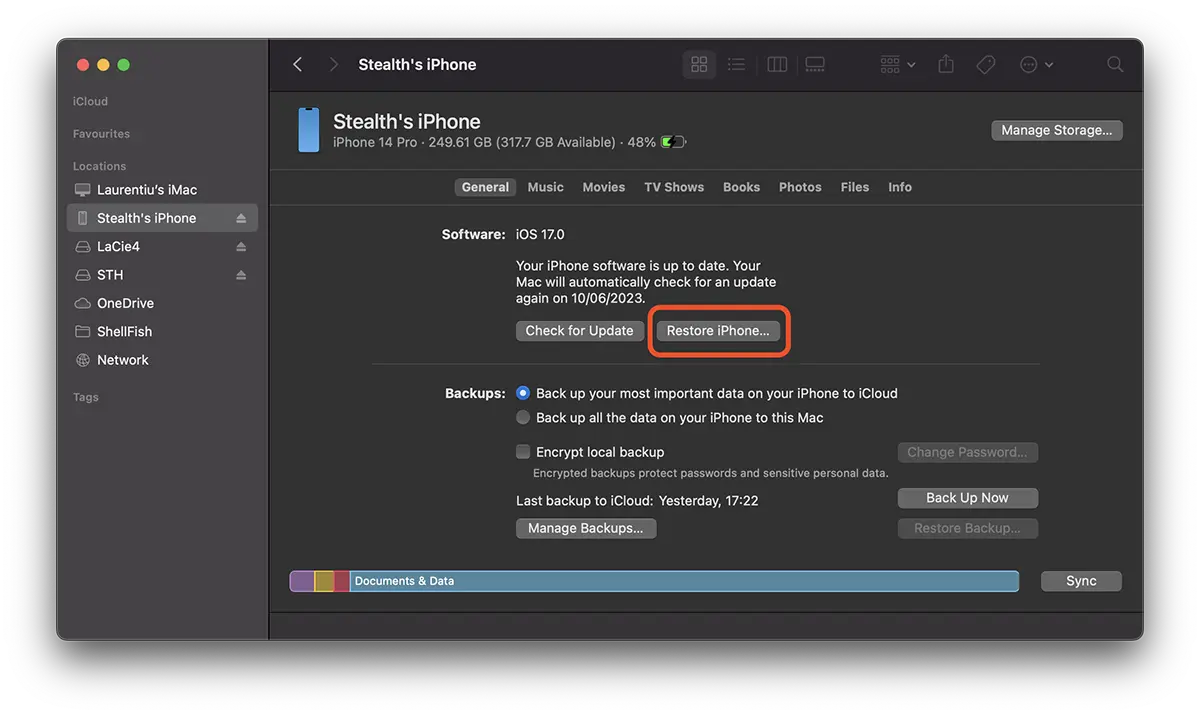
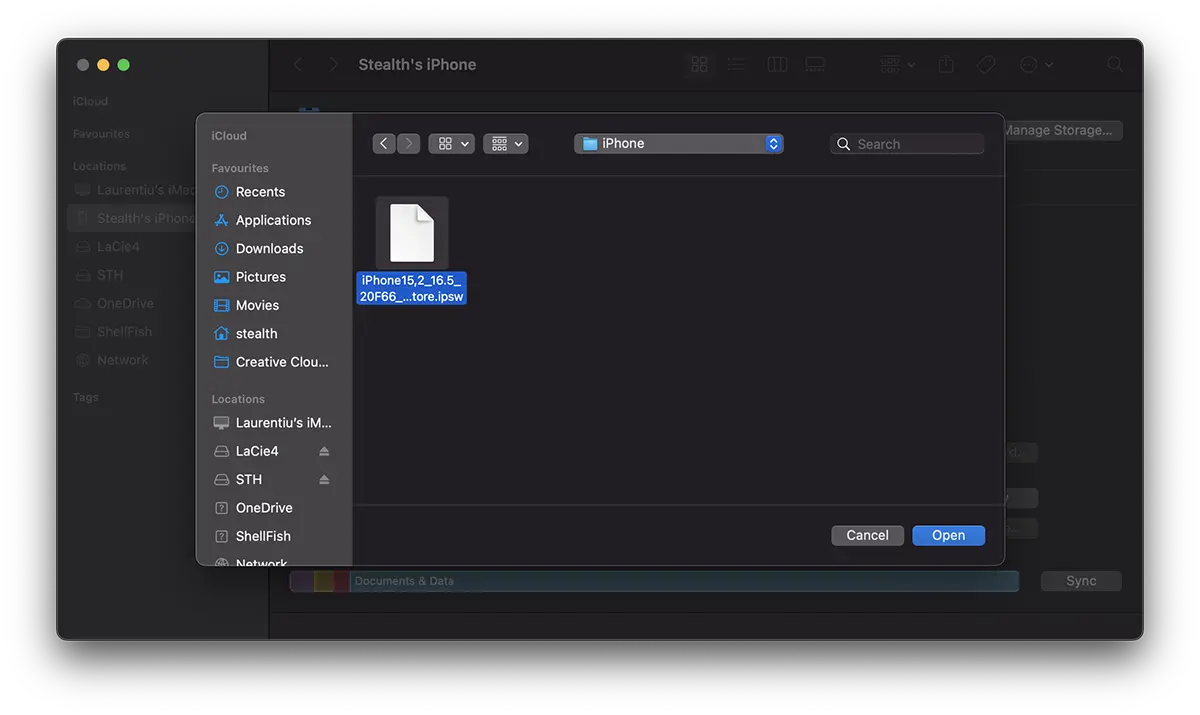
5. Pasirinkite atsisiųstą IPSW failą, tada spustelėkite “Atidaryti”.
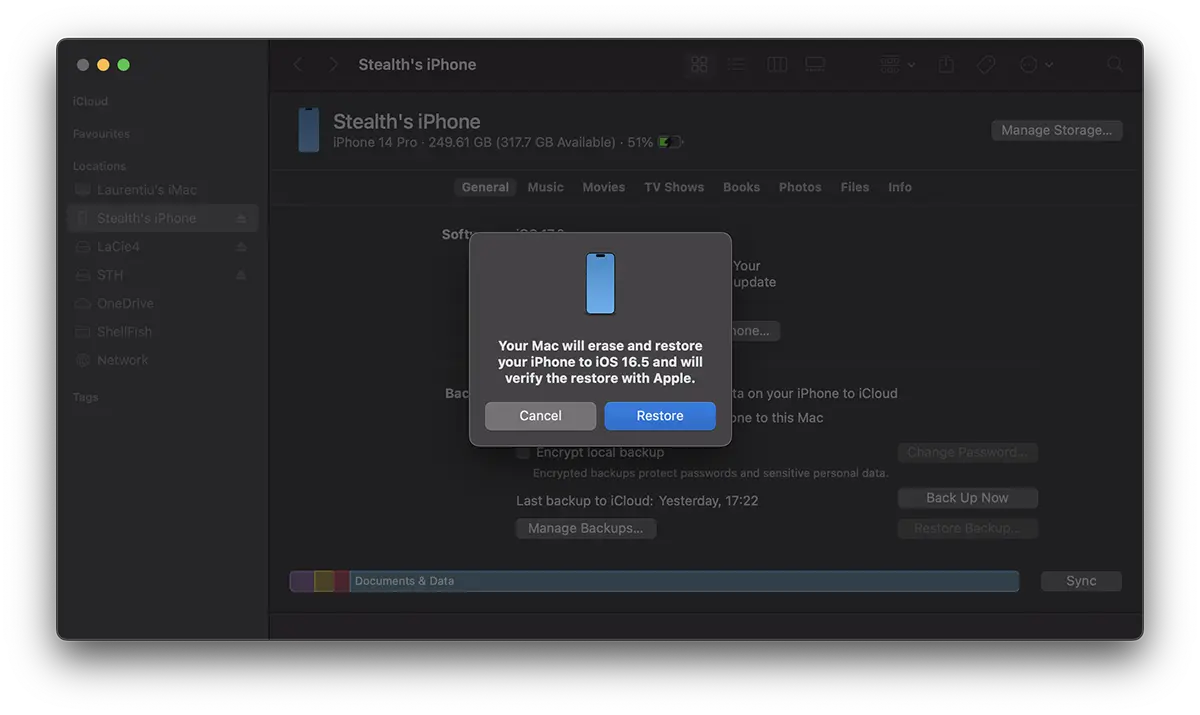
6. Spustelėkite “Atkurti” kad patvirtintumėte dabartinės operacinės sistemos, esančios „iPhone“ įrenginyje, ištrynimą.
Tada viskas, ką jums reikia padaryti, tai palaukti, kol bus baigtas iOS operacinės sistemos įdiegimas jūsų iPhone.
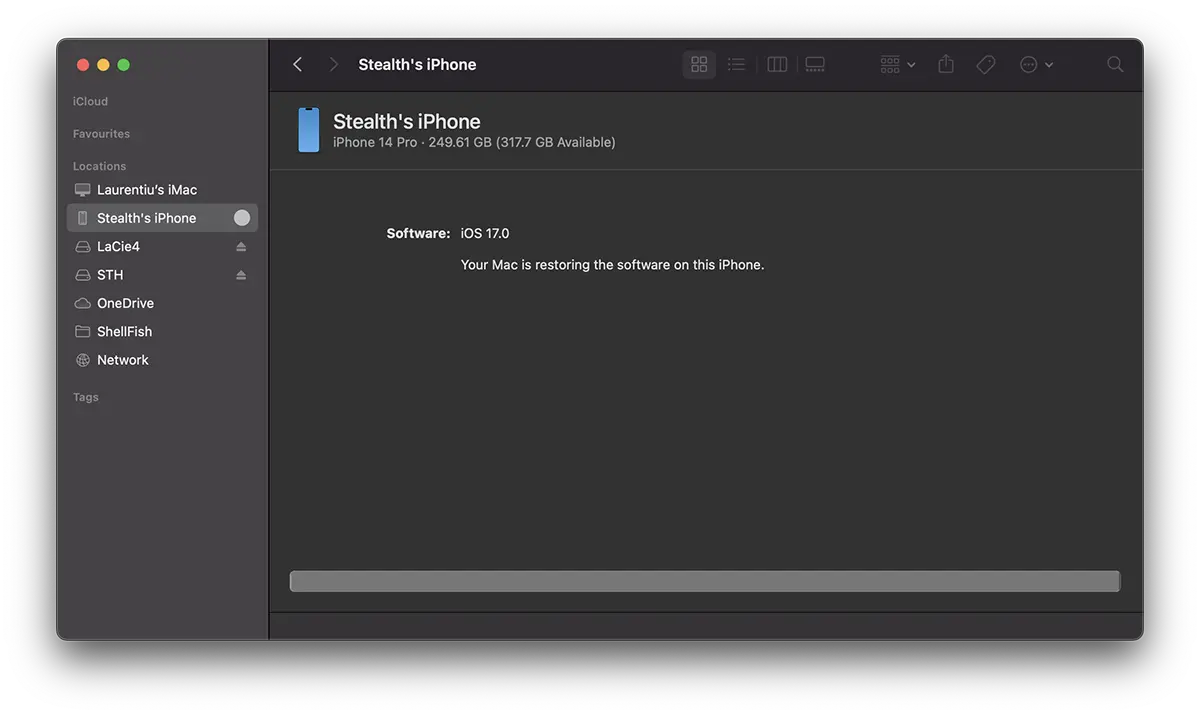
Savo pavyzdyje parodžiau, kaip grąžinti versiją iš iOS 17 Beta į iOS 16.5.
Jei esate „Windows“ naudotojas, veiksmai yra šiek tiek panašūs. Skirtumas tas, kad jums reikės naudoti iTunes atkurti iOS operacinę sistemą.


Galbūt jus taip pat domina...
