


See õpetus, kus saate õppida kuidas iOS või iPadOS uuesti installida IPSW abil (iPhone'i tarkvara) on kasulik, kui soovite seda teha alandama iOS-i või iPadOS-i beetaversioonist kuni viimane lõplik versioon iPhone'i või iPadi operatsioonisüsteemist.
sisu
Operatsioonisüsteemi uuesti installimine failide abil iPSW hõlmab kõigi iPhone'i või iPadi seadme andmete täielikku kustutamist, seetõttu on tungivalt soovitatav enne uuesti installimist teha varukoopia.
Mis on IPSW-failid?
failid IPSW sisaldab kogu iOS-i operatsioonisüsteemi, sealhulgas püsivara, draivereid ja muid iPhone'i, iPadi, iPod Touchi seadmete tööks vajalikke komponente. Need failid pakub Apple ja neid kasutatakse suuremate tarkvaravärskenduste tegemiseks, süsteemi täielikuks taastamiseks või iOS-i või iPadOS-i operatsioonisüsteemide värskeks installimiseks.
Need failid on Apple'i poolt digitaalselt allkirjastatud, mis tähendab, et neid ei saa installida, kui neid on muudetud või kui Apple on iOS-i või iPadOS-i vanema versiooni digiallkirja tagasi võtnud. Seetõttu ei saa te installida vanemaid versioone iOS või Ipados välja arvatud juhul, kui neil on veel kehtiv digitaalallkiri.
iOS-i või iPadOS-i uuesti installimine IPSW (iPhone'i tarkvara) abil
iOS-i või iPadOS-i uuesti installimiseks kasutades IPSW, peate järgima alltoodud samme (õpetuse juhised on mõeldud operatsioonisüsteemide kasutajatele macOS / Mac):
1. Laadige alla vormingus IPSW teie seadme operatsioonisüsteemi versioon.
Suur tähelepanu, eriti kui vajate iPadi uuesti installimist. iPadOS-i versioon failis IPSW see peab vastama iPadi mudelile. Omab tähtsust, kas tegemist on Wi-Fi seadmega või Cellular.
Ava brauseris ipsw.me seejärel laadige fail alla IPSW ühildub teie seadmega.
2. Lülitage asukohateenus välja “Find My” seadmest, kuhu soovite operatsioonisüsteemi uuesti installida.
keelamine “Find My” saab teha iPadi või iPhone'i jaoks: Settings → iCloud Settings (klõpsake seadetes esimesel valikul, sellel, kus kuvatakse nimega pilt) → Find My → Turn Off – Find My iPhone.
valik, Find My deaktiveerimist saab teha ka võrgus oma Apple ID kontolt.
3. Ühendage iPhone andmekaabli kaudu arvutiga, kuhu laadisite alla IPSW faili ja sünkroonimise lubamine (Trust) kahest seadmest. Ühendasin seadme iPhone'i iOS 17 Beta Dev. Macis.
Ühendatud iPhone on külgribal nähtav alates Finder (külgriba).
4. Hoidke klahvi all Option, seejärel klõpsake nuppu “Restore iPhone“.
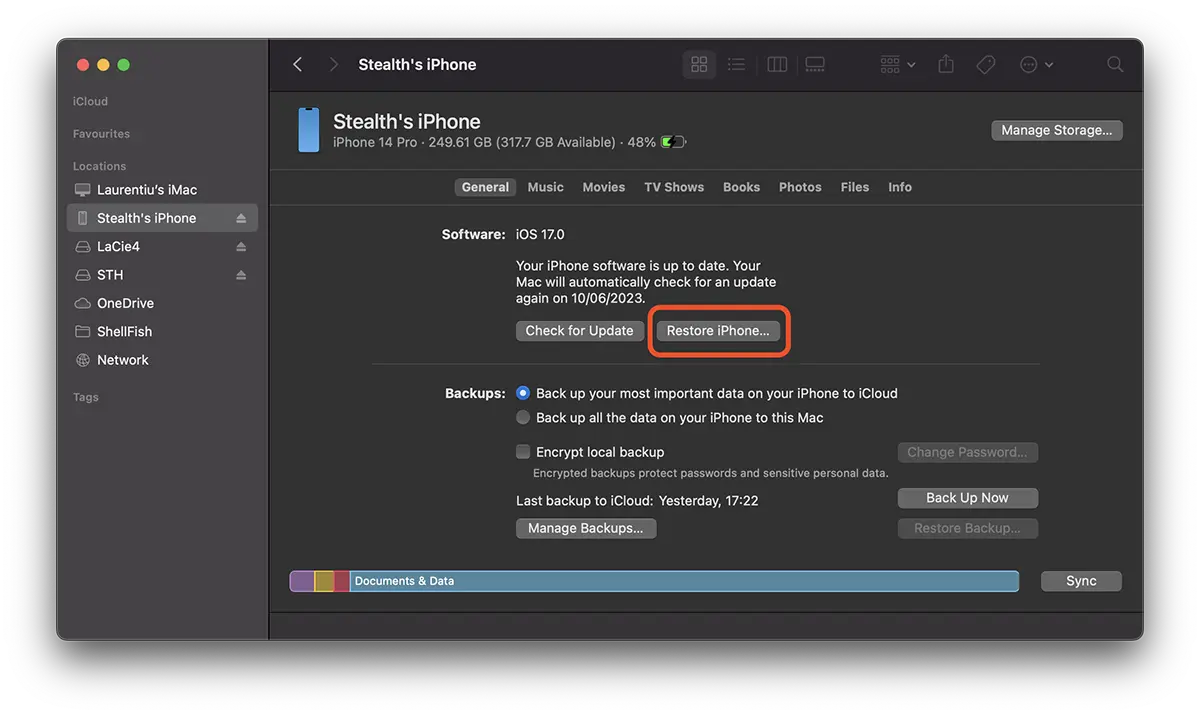
5. Valige allalaaditud IPSW-fail ja klõpsake siis nuppu “Avatud”.
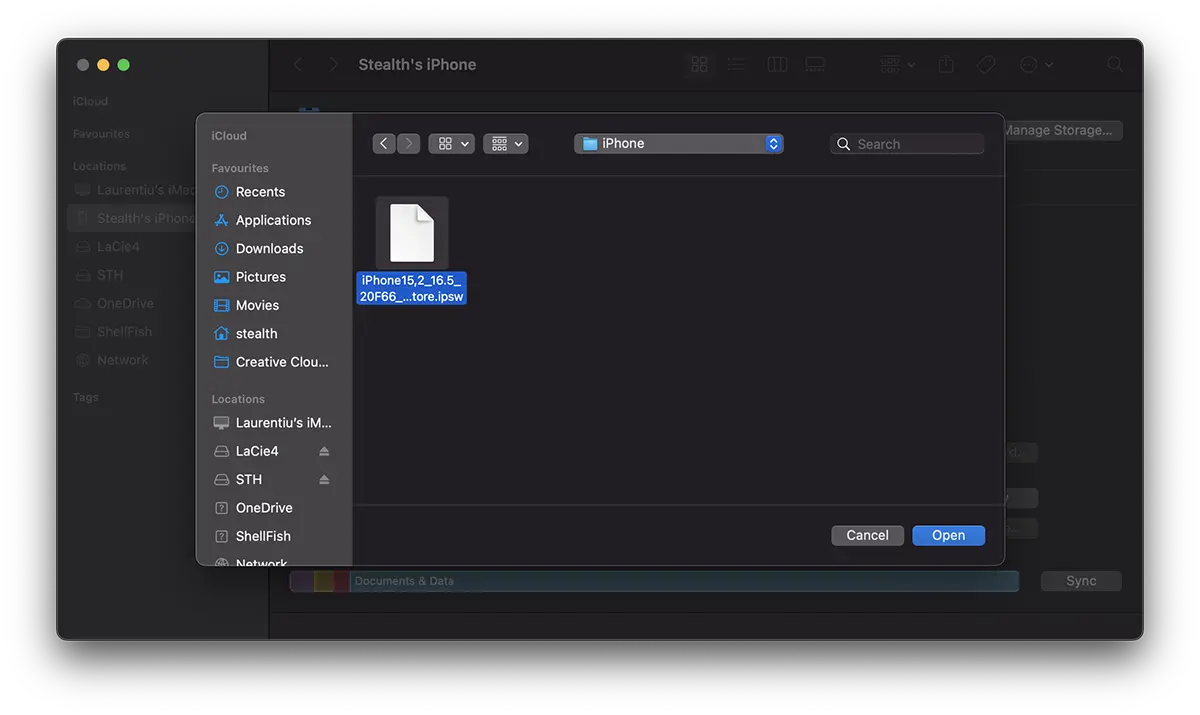
6. Klõpsake “Taastama” iPhone'i seadmes oleva praeguse operatsioonisüsteemi kustutamise kinnitamiseks.
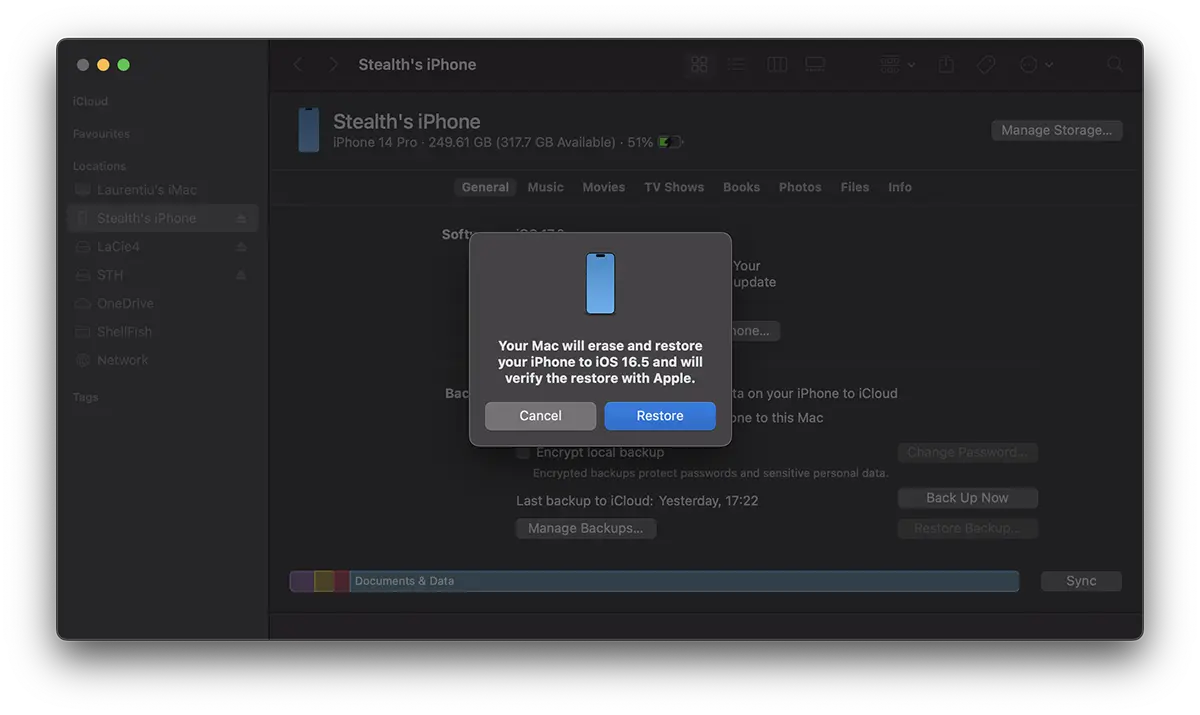
Järgmiseks peate ootama, kuni iOS-i operatsioonisüsteemi uuesti installimine teie iPhone'i on lõppenud.
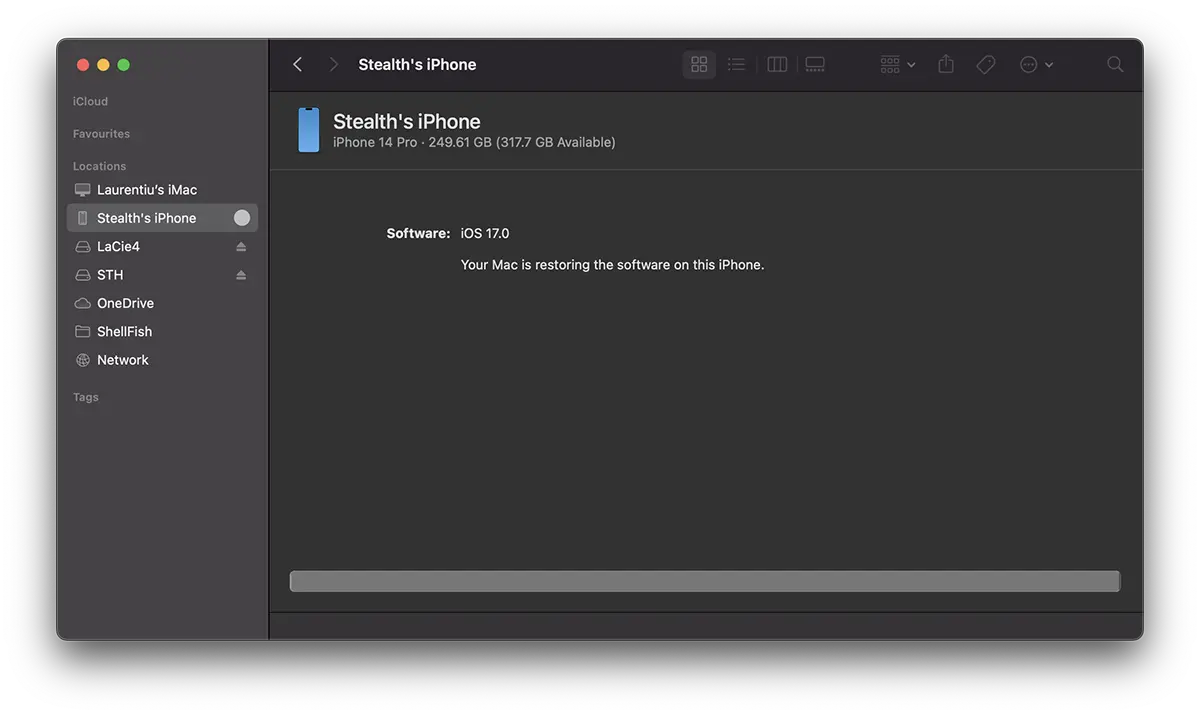
Näitasin oma näites, kuidas minna iOS 17 beetaversioonilt versioonile iOS 16.5.
Kui olete Windowsi kasutaja, on sammud mõnevõrra sarnased. Erinevus seisneb selles, et peate kasutama iTunes iOS-i operatsioonisüsteemi taastamiseks.


Samuti võite olla huvitatud...
