

IOS 11 kuulutatakse välja huvitav süsteem, kuid ilma meid tagasi andmata. Vähemalt selle lõpetasin pärast katsetamist iOS 11 avalik beetaversioon jaoks iPhone ja iPad. Hetkel testitud ühe peal iPad Mini 4, iOS 11 ei avaldanud meile üldse muljet. On palju hetki, mil süsteem jääb menüüdesse kinni, selleks puudub võimalus sulgege samaaegselt kõik avatud rakendused, ja lisaks ei sulgu nad mitu korda isegi ükshaaval. See on tõenäoliselt kõige installitavam iOS-i beetaversioon, mille Apple on kunagi välja andnud.
Meil pole aga põhjust muretsemiseks. See on testimis- ja arendusfaasis olev süsteem ning kasutajad, kellel on installitud iOS 11 beetaversioon, saan alati minna üle iOS-i uusimale stabiilsele versioonile, hetkel versioon 10.3.2. Loodame selle mõne päeva pärast kätte saada versioon 10.3.3 mis on hetkel Beeta 7-st möödas.
Kuidas saaksime iOS 11-lt alandada versioonile iOS 10.3.2 / iOS 10.3.3 – iOS 10.3.2 installimine iPhone'i ja iPadi
Kõigepealt veenduge, et meil oleks see käepärast Windowsi arvuti või Mac uuema versiooniga iTunes paigaldatud ja a Interneti -ühendus.
1. Laadige alla IPSW -fail mis sisaldab iPhone'i, iPadi või iPod Touchi iOS-i operatsioonisüsteemi. Olgem väga ettevaatlikud, et laadida alla täpselt meie seadmele sobiv fail.
iOS 10.3.2 IPSW iPhone'ile
iOS 10.3.2 (iPhone 5s GSM): iPhone_4.0_64bit_10.3.2_14F89_Restore.ipsw
iOS 10.3.2 (iPhone 5s GSM+CDMA): iPhone_4.0_64bit_10.3.2_14F89_Restore.ipsw
iOS 10.3.2 (iPhone 6+): iPhone_5.5_10.3.2_14F89_Restore.ipsw
iOS 10.3.2 (iPhone 6): iPhone_4.7_10.3.2_14F89_Restore.ipsw
iOS 10.3.2 (iPhone 6s): iPhone_4.7_10.3.2_14F89_Restore.ipsw
iOS 10.3.2 (iPhone 6s Plus): iPhone_5.5_10.3.2_14F89_Restore.ipsw
iOS 10.3.2 (iPhone SE): iPhone_4.0_64bit_10.3.2_14F89_Restore.ipsw
iOS 10.3.2 (iPhone 7): iPhone_7_10.3.2_14F89_Restore.ipsw
iOS 10.3.2 (iPhone 7 Plus): iPhone_7Plus_10.3.2_14F89_Restore.ipsw
10.3.2 IPSW iPadile
iOS 10.3.2 (iPad WiFi kaudu): iPad_64bit_10.3.2_14F89_Restore.ipsw
iOS 10.3.2 (iPad Air Cellular): iPad_64bit_10.3.2_14F89_Restore.ipsw
iOS 10.3.2 (iPad Mini 2 Wi-Fi): iPad_64bit_10.3.2_14F89_Restore.ipsw
iOS 10.3.2 (iPad Mini 2 Cellular): iPad_64bit_10.3.2_14F89_Restore.ipsw
iOS 10.3.2 (iPad Air China): iPad_64bit_10.3.2_14F89_Restore.ipsw
iOS 10.3.2 (iPad Mini 2 Hiina): iPad_64bit_10.3.2_14F89_Restore.ipsw
iOS 10.3.2 (iPad Mini 3 Wi-Fi): iPad_64bit_TouchID_10.3.2_14F89_Restore.ipsw
iOS 10.3.2 (iPad Mini 3 Cellular): iPad_64bit_TouchID_10.3.2_14F89_Restore.ipsw
iOS 10.3.2 (iPad Mini 3 Hiina): iPad_64bit_TouchID_10.3.2_14F89_Restore.ipsw
iOS 10.3.2 (iPad Air 2 Wi-Fi): iPad_64bit_TouchID_10.3.2_14F89_Restore.ipsw
iOS 10.3.2 (iPad Air 2 Cellular): iPad_64bit_TouchID_10.3.2_14F89_Restore.ipsw
iOS 10.3.2 (iPad Mini 4 Wi-Fi): iPad_64bit_TouchID_10.3.2_14F89_Restore.ipsw
iOS 10.3.2 (iPad Mini 4 Cellular): iPad_64bit_TouchID_10.3.2_14F91_Restore.ipsw
iOS 10.3.2 (iPad Pro Wi-Fi): iPadPro_12.9_10.3.2_14F89_Restore.ipsw
iOS 10.3.2 (iPad Pro Cellular): iPadPro_12.9_10.3.2_14F89_Restore.ipsw
iOS 10.3.2 (iPad Pro 9.7 Wi-Fi): iPadPro_9.7_10.3.2_14F89_Restore.ipsw
iOS 10.3.2 (iPad Pro 9.7 Cellular): iPadPro_9.7_10.3.2_14F89_Restore.ipsw
iOS 10.3.2 (iPad 5 Cellular): iPad_6,11_iPad_6,12_10.3.2_14F90_Restore.ipsw
iOS 10.3.2 (iPad 5 Wi-Fi): iPad_6,11_iPad_6,12_10.3.2_14F90_Restore.ipsw
iOS 10.3.2 IPSW iPod Touchile (6th Gen)
iOS 10.3.2 (iPod touch 6G): iPodtouch_10.3.2_14F89_Restore.ipsw
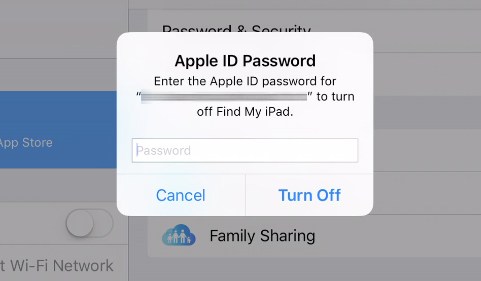
2. Deaktiveerige teenus “Leia minu iPhone” või “Leia minu iPod“. Selleks läheme sisse “Sätted” > avatud Apple ID (klõpsates menüüs esimest valikut) > iCloud > libistage roheliseks olemise lõpetamiseks valiku kõrval olevat nuppu “Leia minu iPhone“. Selle valiku keelamine nõuab iCloudi kõne / Apple ID. Sisestage parool ja “Välja lülitama“.
3. Ühendage seade Windows PC või Maciga, avage iTunes ja aktiveerigeDFU režiim. Seadme püsivara värskendusrežiim.
Kuidas lisada iPhone'i või iPadi DFU-sse (seadme püsivara värskendus).
DFU režiim saab seadmete jaoks lubada iPad ja iPhone (kuni iPhone 6S), vajutades ja hoides samal ajal 10 sekundit all toitenuppe ja kodunuppu. 10 sekundi pärast vabastage toitenupp ja hoidke kodunuppu all, kuni iTunes näitab teadet, et seade on DFU-režiimis.
IPhone 7 ja iPhone 7 Plus seadmete puhul, millel puudub füüsiline kodunupp, asendatakse see nupuga Helitugevuse vähendamine. Nupp, mis vähendab helitugevust. Protsess on sama, ainult et toite ja kodu asemel hoidke all nuppu Toide ja helitugevus.
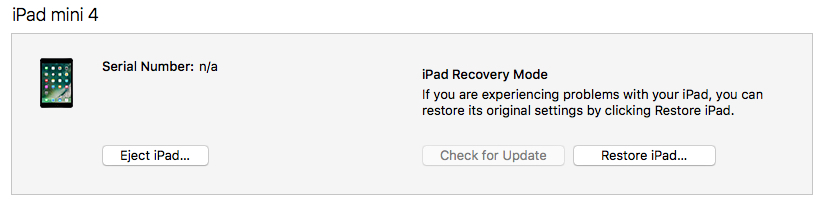
4. MacOS-is hoidke allValik + käsk (või Alt/Option) ja klõpsake nuppu Taasta ka iTunes. “Taasta iPad…” ülaloleval pildil.
Windows PC kasutajad hoiavad klahvi all “Vahetus” klõpsates nuppu Taasta.
5. Valige failistIpsw meie seadme jaoks. 1. sammus alla laaditud.
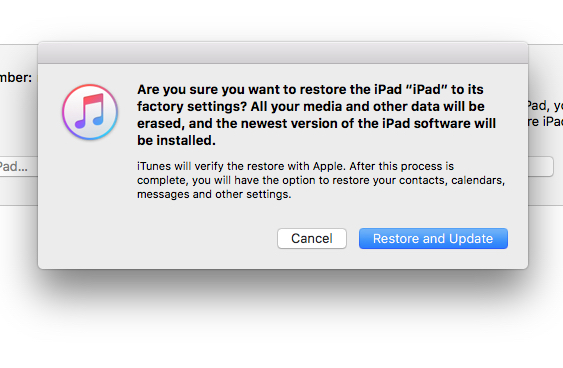
6. KlõpsakeTaasta ja värskenda ja järgige iTunesis protsessi näidatud samme. Installiprotsess võtab paar minutit.
Taasteprotsessi lõpus on seadmesse installitud iOS 10.3.2.
Kui enne iOS 11 oli teil iOS 10.3.3 beetaversioon ja soovite selle juurde naasta, minge aadressile https://ipsw.me ja laadige fail allaIpsw10.3.3 teie seadme jaoks.
iOS 11 on üldsusele saadaval alates selle sügise (2017) algusest.


Samuti võite olla huvitatud...

2 mõtet “Kuidas me alandame iOS 11 beeta -i IOS 10.3.2 / iOS 10.3.3 -le iPhone'is, iPadis ja iPodis”
Ja kui sellele enam APPLE alla ei kirjuta?
Kas on mingit meetodit?
Kui sellele enam alla ei kirjutata, pole enam võimalusi. Ma ei tea, kas jailbreak aitab sind millegi vastu. :)