

Tiek paziņots, ka iOS 11 ir interesanta sistēma, taču tā nedod mums atbalstu. Vismaz tā es secināju pēc pārbaudes iOS 11 publiskā beta par iPhone un iPad. Šobrīd testēts uz viena iPad Mini 4, iOS 11 mūs nemaz nepārsteidza. Ir daudz brīžu, kad sistēma paliek izvēlnēs iestrēgusi, nav iespējas vienlaikus aizveriet visas atvērtās lietojumprogrammas, un turklāt daudzas reizes tās pat neaizveras pa vienai. Iespējams, tā ir visvairāk instalējamā iOS beta versija, ko jebkad ir izlaidis Apple.
Tomēr mums nav pamata uztraukties. Tā ir sistēma testēšanas un izstrādes stadijā, un lietotāji, kuri ir instalēta iOS 11 beta versija, es vienmēr varu jaunināt uz jaunāko stabilo iOS versiju, pašlaik versiju 10.3.2. Ceram to saņemt pēc dažām dienām versija 10.3.3 kas šobrīd ir pagājis Beta 7.
Kā mēs varam pazemināt versiju no iOS 11 uz iOS 10.3.2/iOS 10.3.3 – iOS 10.3.2 instalēšana iPhone un iPad ierīcēs
Pirmkārt, pārliecināsimies, ka mums tāds ir pa rokai Windows PC vai Makulatūra ar jaunāko versiju iTunes uzstādīts un a Interneta savienojumsApvidū
1. Lejupielādēt IPSW fails kurā ir iPhone, iPad vai iPod Touch operētājsistēma iOS. Būsim ļoti uzmanīgi, lai lejupielādētu tieši mūsu ierīcei atbilstošo failu.
iOS 10.3.2 IPSW iPhone tālrunim
iOS 10.3.2 (iPhone 5s GSM): iPhone_4.0_64bit_10.3.2_14F89_Restore.ipsw
iOS 10.3.2 (iPhone 5s GSM+CDMA): iPhone_4.0_64bit_10.3.2_14F89_Restore.ipsw
iOS 10.3.2 (iPhone 6+): iPhone_5.5_10.3.2_14F89_Restore.ipsw
iOS 10.3.2 (iPhone 6): iPhone_4.7_10.3.2_14F89_Restore.ipsw
iOS 10.3.2 (iPhone 6s): iPhone_4.7_10.3.2_14F89_Restore.ipsw
iOS 10.3.2 (iPhone 6s Plus): iPhone_5.5_10.3.2_14F89_Restore.ipsw
iOS 10.3.2 (iPhone SE): iPhone_4.0_64bit_10.3.2_14F89_Restore.ipsw
iOS 10.3.2 (iPhone 7): iPhone_7_10.3.2_14F89_Restore.ipsw
iOS 10.3.2 (iPhone 7 Plus): iPhone_7Plus_10.3.2_14F89_Restore.ipsw
10.3.2 IPSW iPad
iOS 10.3.2 (iPad Wi-Fi tīklā): iPad_64bit_10.3.2_14F89_Restore.ipsw
iOS 10.3.2 (iPad Air Cellular): iPad_64bit_10.3.2_14F89_Restore.ipsw
iOS 10.3.2 (iPad Mini 2 Wi-Fi): iPad_64bit_10.3.2_14F89_Restore.ipsw
iOS 10.3.2 (iPad Mini 2 Cellular): iPad_64bit_10.3.2_14F89_Restore.ipsw
iOS 10.3.2 (iPad Air China): iPad_64bit_10.3.2_14F89_Restore.ipsw
iOS 10.3.2 (iPad Mini 2 China): iPad_64bit_10.3.2_14F89_Restore.ipsw
iOS 10.3.2 (iPad Mini 3 Wi-Fi): iPad_64bit_TouchID_10.3.2_14F89_Restore.ipsw
iOS 10.3.2 (iPad Mini 3 Cellular): iPad_64bit_TouchID_10.3.2_14F89_Restore.ipsw
iOS 10.3.2 (iPad Mini 3 China): iPad_64bit_TouchID_10.3.2_14F89_Restore.ipsw
iOS 10.3.2 (iPad Air 2 Wi-Fi): iPad_64bit_TouchID_10.3.2_14F89_Restore.ipsw
iOS 10.3.2 (iPad Air 2 Cellular): iPad_64bit_TouchID_10.3.2_14F89_Restore.ipsw
iOS 10.3.2 (iPad Mini 4 Wi-Fi): iPad_64bit_TouchID_10.3.2_14F89_Restore.ipsw
iOS 10.3.2 (iPad Mini 4 Cellular): iPad_64bit_TouchID_10.3.2_14F91_Restore.ipsw
iOS 10.3.2 (iPad Pro Wi-Fi): iPadPro_12.9_10.3.2_14F89_Restore.ipsw
iOS 10.3.2 (iPad Pro Cellular): iPadPro_12.9_10.3.2_14F89_Restore.ipsw
iOS 10.3.2 (iPad Pro 9.7 Wi-Fi): iPadPro_9.7_10.3.2_14F89_Restore.ipsw
iOS 10.3.2 (iPad Pro 9.7 Cellular): iPadPro_9.7_10.3.2_14F89_Restore.ipsw
iOS 10.3.2 (iPad 5 Cellular): iPad_6,11_iPad_6,12_10.3.2_14F90_Restore.ipsw
iOS 10.3.2 (iPad 5 Wi-Fi): iPad_6,11_iPad_6,12_10.3.2_14F90_Restore.ipsw
iOS 10.3.2 IPSW darbam ar iPod Touch (6th Gen)
iOS 10.3.2 (iPod touch 6G): iPodtouch_10.3.2_14F89_Restore.ipsw
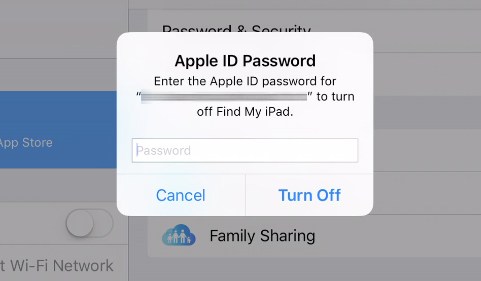
2. Deaktivizējiet pakalpojumu “Atrodi manu iPhone” vai “Atrodi manu iPod“. Lai to izdarītu, mēs ieejam “Iestatījumi” > atvērt Ābolu ID (noklikšķinot uz pirmās opcijas izvēlnē) > icloud > velciet pogu blakus opcijai, lai vairs nebūtu zaļa “Atrodi manu iPhone“. Lai atspējotu šo opciju, ir nepieciešams iCloud runa / Ābolu ID. Ievadiet paroli un “Izslēgt“Apvidū
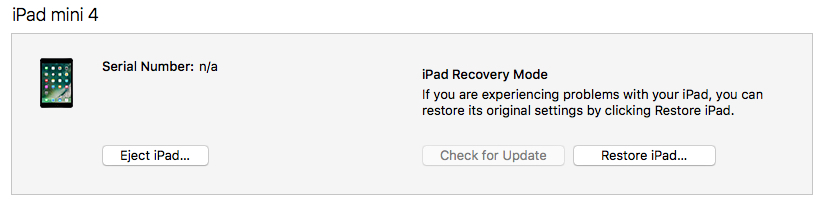
3. Savienojiet ierīci ar Windows PC vai Mac, atveriet iTunes un aktivizējietDFU režīmsApvidū Ierīces programmaparatūras atjaunināšanas režīmsApvidū
Kā ievietot iPhone vai iPad ierīcē DFU (ierīces programmaparatūras atjauninājums).
DFU režīms var iespējot ierīcēm iPad un iPhone (līdz iPhone 6S), vienlaikus nospiežot un 10 sekundes turot nospiestu barošanas un sākuma pogas. Pēc 10 sekundēm atlaidiet barošanas pogu un turpiniet turēt pogu Sākums, līdz iTunes parāda ziņojumu, ka ierīce ir DFU režīmā.
iPhone 7 un iPhone 7 Plus ierīcēm, kurām nav fiziskas pogas Sākums, tā tiek aizstāta ar Skaļuma samazināšana. Poga, kas samazina skaņas skaļumu. Process ir tāds pats, tikai tas, ka Power un Home vietā turiet nospiestu Power un Volume Down.
4. Operētājsistēmā MacOS turiet nospiestuOpcija+komanda (vai Alt/Option) un noklikšķiniet uz pogas Atjaunot arī iTunes. “Atjaunojiet iPad…” Iepriekš redzamajā attēlā.
Windows datoru lietotāji turēs nospiestu taustiņu “Pāreja” vienlaikus noklikšķinot uz Atjaunot.
5. Izvēlieties no failaIPSW mūsu ierīcei. 1. darbībā lejupielādētais.
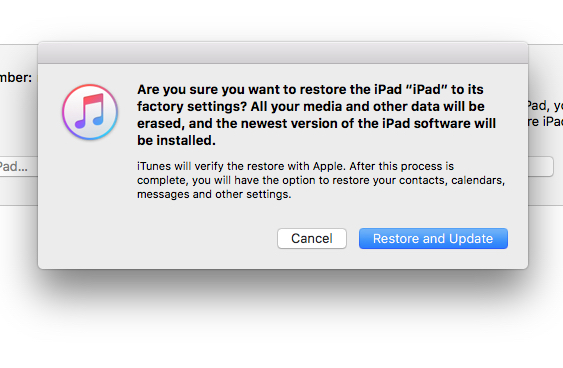
6. NoklikšķinietAtjaunot un atjaunināt un izpildiet iTunes norādītās darbības. Instalēšanas process prasīs dažas minūtes.
Atjaunošanas procesa beigās ierīcē būs instalēta iOS 10.3.2.
Ja pirms iOS 11 jums bija iOS 10.3.3 beta versija un vēlaties tajā atgriezties, dodieties uz vietni https://ipsw.me un lejupielādējiet failu.IPSWar 10.3.3 jūsu ierīcei.
iOS 11 plašākai sabiedrībai būs pieejams, sākot no šī gada rudens (2017. gada rudens).


Iespējams, jūs interesē arī...

2 domas par “Kā pazemināt versiju no iOS 11 Beta uz iOS 10.3.2/iOS 10.3.3 iPhone, iPad un iPod ierīcēs”
Un ja to vairs neparaksta APPLE?
Vai ir kāda metode?
Ja tas vairs netiks parakstīts, vairs nav izredžu. Es nezinu, vai jailbreak jums kaut ko palīdz. :)