

IOS 11 wird als interessantes System angekündigt, ohne uns zurückzugeben. Zumindest habe ich das abgeschlossen, nachdem ich getestet habe Öffentliche Betaversion von iOS 11 für iPhone Und iPad. Derzeit an einem getestet iPad Mini 4, iOS 11 hat uns überhaupt nicht beeindruckt. Es gibt viele Momente, in denen das System in den Menüs hängen bleibt und keine Möglichkeit besteht, dies zu tun Schließen Sie gleichzeitig alle geöffneten Anwendungen, und außerdem schließen sie oft nicht einmal einzeln. Es ist wahrscheinlich die am besten installierbare iOS-Beta, die jemals von Apple veröffentlicht wurde.
Wir haben jedoch keinen Grund zur Sorge. Es handelt sich um ein System im Test- und Entwicklungsstadium und die Benutzer, die es haben iOS 11 Beta installiertIch kann jederzeit auf die neueste stabile Version von iOS aktualisieren, derzeit Version 10.3.2. Wir hoffen, es in ein paar Tagen zu erhalten Version 10.3.3 die momentan Beta 7 hinter sich hat.
Wie können wir ein Downgrade von iOS 11 auf iOS 10.3.2 / iOS 10.3.3 durchführen? – Installieren von iOS 10.3.2 auf iPhone und iPad
Stellen wir zunächst sicher, dass wir eines zur Hand haben Windows PC oder MAC mit einer neuesten Version von iTunes installiert und a Internetverbindung.
1. Herunterladen IPSW-Datei welches das iOS-Betriebssystem des iPhone, iPad oder iPod Touch enthält. Achten wir sehr darauf, genau die richtige Datei für unser Gerät herunterzuladen.
iOS 10.3.2 IPSW für iPhone
iOS 10.3.2 (iPhone 5s GSM): iPhone_4.0_64bit_10.3.2_14F89_Restore.ipsw
iOS 10.3.2 (iPhone 5s GSM+CDMA): iPhone_4.0_64bit_10.3.2_14F89_Restore.ipsw
iOS 10.3.2 (iPhone 6+): iPhone_5.5_10.3.2_14F89_Restore.ipsw
iOS 10.3.2 (iPhone 6): iPhone_4.7_10.3.2_14F89_Restore.ipsw
iOS 10.3.2 (iPhone 6s): iPhone_4.7_10.3.2_14F89_Restore.ipsw
iOS 10.3.2 (iPhone 6s Plus): iPhone_5.5_10.3.2_14F89_Restore.ipsw
iOS 10.3.2 (iPhone SE): iPhone_4.0_64bit_10.3.2_14F89_Restore.ipsw
iOS 10.3.2 (iPhone 7): iPhone_7_10.3.2_14F89_Restore.ipsw
iOS 10.3.2 (iPhone 7 Plus): iPhone_7Plus_10.3.2_14F89_Restore.ipsw
10.3.2 IPSW für iPad
iOS 10.3.2 (iPad über WLAN): iPad_64bit_10.3.2_14F89_Restore.ipsw
iOS 10.3.2 (iPad Air Cellular): iPad_64bit_10.3.2_14F89_Restore.ipsw
iOS 10.3.2 (iPad Mini 2 Wi-Fi): iPad_64bit_10.3.2_14F89_Restore.ipsw
iOS 10.3.2 (iPad Mini 2 Cellular): iPad_64bit_10.3.2_14F89_Restore.ipsw
iOS 10.3.2 (iPad Air China): iPad_64bit_10.3.2_14F89_Restore.ipsw
iOS 10.3.2 (iPad Mini 2 China): iPad_64bit_10.3.2_14F89_Restore.ipsw
iOS 10.3.2 (iPad Mini 3 Wi-Fi): iPad_64bit_TouchID_10.3.2_14F89_Restore.ipsw
iOS 10.3.2 (iPad Mini 3 Cellular): iPad_64bit_TouchID_10.3.2_14F89_Restore.ipsw
iOS 10.3.2 (iPad Mini 3 China): iPad_64bit_TouchID_10.3.2_14F89_Restore.ipsw
iOS 10.3.2 (iPad Air 2 Wi-Fi): iPad_64bit_TouchID_10.3.2_14F89_Restore.ipsw
iOS 10.3.2 (iPad Air 2 Cellular): iPad_64bit_TouchID_10.3.2_14F89_Restore.ipsw
iOS 10.3.2 (iPad Mini 4 Wi-Fi): iPad_64bit_TouchID_10.3.2_14F89_Restore.ipsw
iOS 10.3.2 (iPad Mini 4 Cellular): iPad_64bit_TouchID_10.3.2_14F91_Restore.ipsw
iOS 10.3.2 (iPad Pro Wi-Fi): iPadPro_12.9_10.3.2_14F89_Restore.ipsw
iOS 10.3.2 (iPad Pro Cellular): iPadPro_12.9_10.3.2_14F89_Restore.ipsw
iOS 10.3.2 (iPad Pro 9.7 Wi-Fi): iPadPro_9.7_10.3.2_14F89_Restore.ipsw
iOS 10.3.2 (iPad Pro 9.7 Mobilfunk): iPadPro_9.7_10.3.2_14F89_Restore.ipsw
iOS 10.3.2 (iPad 5 Cellular): iPad_6,11_iPad_6,12_10.3.2_14F90_Restore.ipsw
iOS 10.3.2 (iPad 5 Wi-Fi): iPad_6,11_iPad_6,12_10.3.2_14F90_Restore.ipsw
iOS 10.3.2 IPSW für iPod Touch (6Th Gen)
iOS 10.3.2 (iPod touch 6G): iPodtouch_10.3.2_14F89_Restore.ipsw
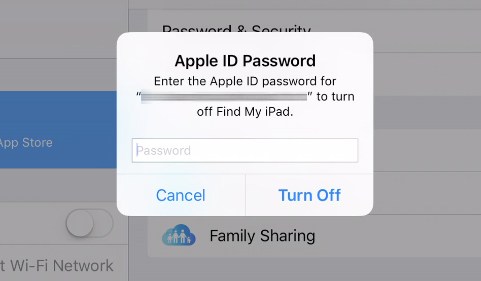
2. Deaktivieren Sie den Dienst “Finde mein iPhone” oder “Finden Sie meinen iPod“. Dazu gehen wir hinein “Einstellungen” > offen Apple ID (Klicken Sie auf die erste Option im Menü) > iCloud > Schieben Sie die Schaltfläche neben der Option, um nicht mehr grün zu sein “Finde mein iPhone“. Das Deaktivieren dieser Option erfordert iCloud-Sprache / Apple ID. Geben Sie das Passwort ein und “Ausschalten“.
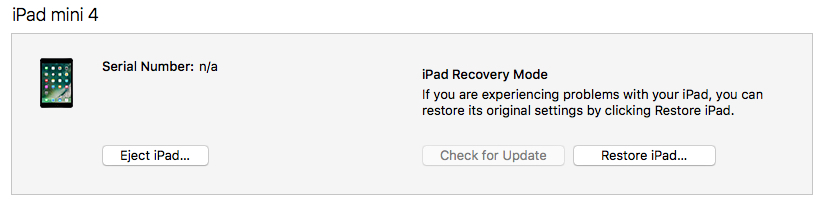
3. Schließen Sie das Gerät an einen Windows-PC oder Mac an, öffnen Sie iTunes und aktivieren Sie esDFU-Modus. Geräte-Firmware-Aktualisierungsmodus.
So versetzen Sie ein iPhone oder iPad in DFU (Geräte-Firmware-Update).
DFU-Modus kann für Geräte aktiviert werden iPad Und iPhone (bis iPhone 6S), indem Sie die Power- und Home-Taste gleichzeitig 10 Sekunden lang gedrückt halten. Lassen Sie nach 10 Sekunden die Ein-/Aus-Taste los und halten Sie die Home-Taste weiterhin gedrückt, bis iTunes die Meldung anzeigt, dass sich das Gerät im DFU-Modus befindet.
Bei iPhone 7- und iPhone 7 Plus-Geräten, die keinen physischen Home-Button haben, wird dieser durch ersetzt Lautstärke verringern. Die Taste, die die Lautstärke reduziert. Der Vorgang ist derselbe, nur dass Sie anstelle von „Power“ und „Home“ die Tasten „Power“ und „Lautstärke verringern“ gedrückt halten.
4. Halten Sie unter MacOS gedrücktWahl+Befehl (oder Alt/Option) und Klicken Sie auf die Schaltfläche „Wiederherstellen“. auch iTunes. “IPad wiederherstellen…” im Bild oben.
Benutzer von Windows-PCs halten die Taste gedrückt “Schicht” während Sie auf Wiederherstellen klicken.
5. Wählen Sie aus der Datei ausIPSW für unser Gerät. Der in Schritt 1 heruntergeladene.
6. Klicken Sie klickenWiederherstellen und Aktualisieren und folgen Sie den Schritten, die der Prozess in iTunes anzeigt. Der Installationsvorgang dauert einige Minuten.
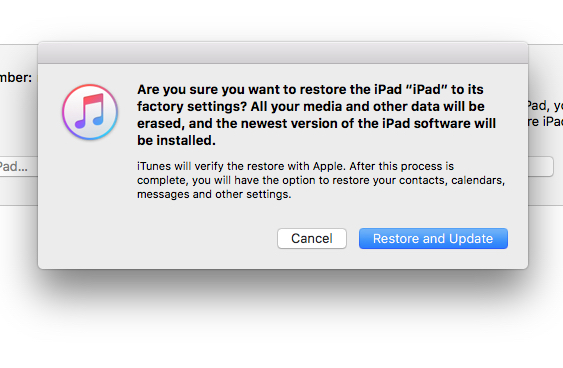
Am Ende des Wiederherstellungsvorgangs ist auf dem Gerät iOS 10.3.2 installiert.
Wenn Sie vor iOS 11 eine Betaversion von iOS 10.3.3 hatten und zu dieser zurückkehren möchten, gehen Sie zu https://ipsw.me und laden Sie die Datei herunterIPSWmit 10.3.3 für Ihr Gerät.
iOS 11 wird ab Herbst (2017) für die breite Öffentlichkeit verfügbar sein.


Vielleicht interessieren Sie sich auch für...

2 Gedanken dazu “Wie wir von iOS 11 Beta auf iOS 10.3.2 / iOS 10.3.3 auf iPhone, iPad und iPod herabstufen”
Und wenn es nicht mehr von APPLE signiert ist?
Gibt es eine Methode?
Wenn es nicht mehr unterschrieben ist, gibt es keine Chancen mehr. Ich weiß nicht, ob Ihnen ein Jailbreak bei irgendetwas hilft. :) :)