

iOS 11 tillkännages vara ett intressant system men utan att ge oss tillbaka. Det är åtminstone vad jag avslutade efter att jag testade iOS 11 Public Beta för iPhone och iPad. För närvarande testad på en iPad Mini 4, iOS 11 imponerade inte alls på oss. Det finns många tillfällen när systemet förblir fast i menyerna, det finns ingen möjlighet att göra det stäng alla öppna applikationer samtidigt, och dessutom stänger de många gånger inte ens en efter en. Det är förmodligen den mest installerbara iOS Beta som någonsin släppts av Apple.
Vi har dock ingen anledning att oroa oss. Det är ett system i test- och utvecklingsstadiet, och användarna som har installerat iOS 11 Beta, jag kan alltid uppgradera till den senaste stabila versionen av iOS, version 10.3.2 för tillfället. Vi hoppas få den inom några dagar version 10.3.3 som är förbi Beta 7 för tillfället.
Hur kan vi nedgradera från iOS 11 till iOS 10.3.2 / iOS 10.3.3 – Installera iOS 10.3.2 på iPhone och iPad
Först av allt, låt oss se till att vi har en till hands Windows PC eller Mac med en senaste version av iTunes installerad och en Internetanslutning.
1. Ladda ner IPSW -fil som innehåller iOS-operativsystemet för iPhone, iPad eller iPod Touch. Låt oss vara mycket noga med att ladda ner exakt lämplig fil för vår enhet.
iOS 10.3.2 IPSW för iPhone
iOS 10.3.2 (iPhone 5s GSM): iPhone_4.0_64bit_10.3.2_14F89_Restore.ipsw
iOS 10.3.2 (iPhone 5s GSM+CDMA): iPhone_4.0_64bit_10.3.2_14F89_Restore.ipsw
iOS 10.3.2 (iPhone 6+): iPhone_5.5_10.3.2_14F89_Restore.ipsw
iOS 10.3.2 (iPhone 6): iPhone_4.7_10.3.2_14F89_Restore.ipsw
iOS 10.3.2 (iPhone 6s): iPhone_4.7_10.3.2_14F89_Restore.ipsw
iOS 10.3.2 (iPhone 6s Plus): iPhone_5.5_10.3.2_14F89_Restore.ipsw
iOS 10.3.2 (iPhone SE): iPhone_4.0_64bit_10.3.2_14F89_Restore.ipsw
iOS 10.3.2 (iPhone 7): iPhone_7_10.3.2_14F89_Restore.ipsw
iOS 10.3.2 (iPhone 7 Plus): iPhone_7Plus_10.3.2_14F89_Restore.ipsw
10.3.2 IPSW för iPad
iOS 10.3.2 (iPad på Wi-Fi): iPad_64bit_10.3.2_14F89_Restore.ipsw
iOS 10.3.2 (iPad Air Cellular): iPad_64bit_10.3.2_14F89_Restore.ipsw
iOS 10.3.2 (iPad Mini 2 Wi-Fi): iPad_64bit_10.3.2_14F89_Restore.ipsw
iOS 10.3.2 (iPad Mini 2 Cellular): iPad_64bit_10.3.2_14F89_Restore.ipsw
iOS 10.3.2 (iPad Air China): iPad_64bit_10.3.2_14F89_Restore.ipsw
iOS 10.3.2 (iPad Mini 2 Kina): iPad_64bit_10.3.2_14F89_Restore.ipsw
iOS 10.3.2 (iPad Mini 3 Wi-Fi): iPad_64bit_TouchID_10.3.2_14F89_Restore.ipsw
iOS 10.3.2 (iPad Mini 3 Cellular): iPad_64bit_TouchID_10.3.2_14F89_Restore.ipsw
iOS 10.3.2 (iPad Mini 3 Kina): iPad_64bit_TouchID_10.3.2_14F89_Restore.ipsw
iOS 10.3.2 (iPad Air 2 Wi-Fi): iPad_64bit_TouchID_10.3.2_14F89_Restore.ipsw
iOS 10.3.2 (iPad Air 2 Cellular): iPad_64bit_TouchID_10.3.2_14F89_Restore.ipsw
iOS 10.3.2 (iPad Mini 4 Wi-Fi): iPad_64bit_TouchID_10.3.2_14F89_Restore.ipsw
iOS 10.3.2 (iPad Mini 4 Cellular): iPad_64bit_TouchID_10.3.2_14F91_Restore.ipsw
iOS 10.3.2 (iPad Pro Wi-Fi): iPadPro_12.9_10.3.2_14F89_Restore.ipsw
iOS 10.3.2 (iPad Pro Cellular): iPadPro_12.9_10.3.2_14F89_Restore.ipsw
iOS 10.3.2 (iPad Pro 9.7 Wi-Fi): iPadPro_9.7_10.3.2_14F89_Restore.ipsw
iOS 10.3.2 (iPad Pro 9.7 Cellular): iPadPro_9.7_10.3.2_14F89_Restore.ipsw
iOS 10.3.2 (iPad 5 Cellular): iPad_6,11_iPad_6,12_10.3.2_14F90_Restore.ipsw
iOS 10.3.2 (iPad 5 Wi-Fi): iPad_6,11_iPad_6,12_10.3.2_14F90_Restore.ipsw
iOS 10.3.2 IPSW för iPod Touch (6th Gen)
iOS 10.3.2 (iPod touch 6G): iPodtouch_10.3.2_14F89_Restore.ipsw
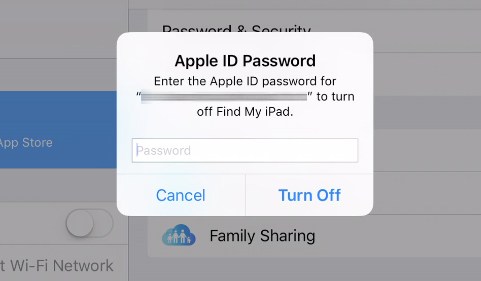
2. Avaktivera tjänsten “Hitta min iPhone” eller “Hitta min iPod“. För att göra detta går vi in “Inställningar” > öppna Äppel -ID (klicka på det första alternativet i menyn) > block > skjut knappen bredvid alternativet för att sluta vara grön “Hitta min iPhone“. Inaktivering av det här alternativet kräver iCloud-tal / Äppel -ID. Ange lösenordet och “Stänga av“.
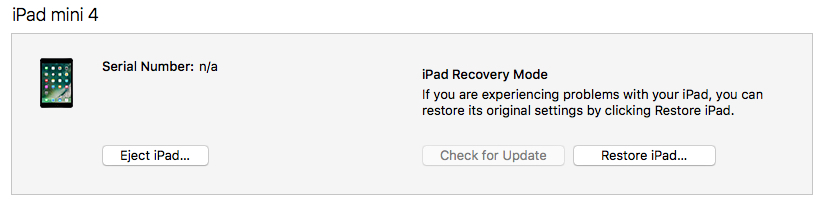
3. Anslut enheten till Windows PC eller Mac, öppna iTunes och aktiveraDFU-läge. Uppdateringsläge för enhetsfirmware.
Hur man lägger en iPhone eller iPad i DFU (Enhetsfirmwareuppdatering).
DFU-läge kan aktiveras för enheter iPad och iPhone (upp till iPhone 6S) genom att trycka och hålla ned ström- och hemknapparna samtidigt i 10 sekunder. Efter 10 sekunder släpper du strömknappen och fortsätter att hålla hemknappen nedtryckt tills iTunes visar meddelandet att enheten är i DFU-läge.
För iPhone 7 och iPhone 7 Plus-enheter som inte har en fysisk hemknapp ersätts den med Volym ner. Knappen som minskar ljudvolymen. Processen är densamma, bara att istället för Power och Home, håll ner Power och Volym ner.
4. På MacOS håller du nedAlternativ+Kommando (eller Alt/Alternativ) och klicka på knappen Återställ även iTunes. “Återställ iPad…” i bilden ovan.
Windows PC-användare kommer att hålla ned tangenten “Flytta” medan du klickar på Återställ.
5. Välj från filenIPSW för vår enhet. Den som laddades ner i steg 1.
6. KlickaÅterställ och uppdatera och följ stegen som anges av processen i iTunes. Installationsprocessen tar några minuter.
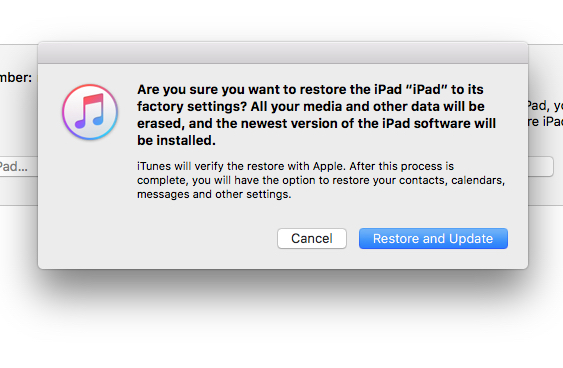
I slutet av återställningsprocessen kommer enheten att ha iOS 10.3.2 installerat.
Om du före iOS 11 hade en betaversion av iOS 10.3.3 och du vill återgå till den, gå till https://ipsw.me och ladda ner filenIPSWmed 10.3.3 för din enhet.
iOS 11 kommer att vara tillgänglig för allmänheten från och med i höst (2017).


Du kanske också är intresserad av...

2 tankar om “Hur vi gör nedgradering från iOS 11 Beta till iOS 10.3.2 / iOS 10.3.3 På iPhone, iPad och iPod”
Och om det inte längre är signerat av APPLE?
Finns det någon metod?
Om det inte längre är signerat finns det inga fler chanser. Jag vet inte om ett jailbreak hjälper dig med något. :)