

IOS 11 оголошується як цікава система, але не повертаючи нам назад. Принаймні, це я зробив висновок після тестування Публічна бета-версія iOS 11 для iPhone і iPad. Наразі перевірено на одному iPad Mini 4, iOS 11 нас зовсім не вразила. Буває багато моментів, коли система застряє в меню, і немає можливості це зробити одночасно закрийте всі відкриті програми, а крім того, багато разів вони навіть не закриваються один за одним. Ймовірно, це найбільш інстальована бета-версія iOS, яку будь-коли випустила Apple.
Проте причин для хвилювання у нас немає. Це система на стадії тестування та розробки, і користувачі, які вже мають встановлено iOS 11 Beta, я завжди можу оновити до останньої стабільної версії iOS, версії 10.3.2 на даний момент. Сподіваємося отримати його за кілька днів версія 10.3.3 яка на даний момент минула бета-версію 7.
Як ми можемо повернутися з iOS 11 до iOS 10.3.2 / iOS 10.3.3 – Встановлення iOS 10.3.2 на iPhone та iPad
Перш за все, давайте переконаємося, що він у нас під рукою ПК Windows або Mac з найновішою версією iTunes встановлено та a підключення до Інтернету.
1. Завантажити файл IPSW який містить операційну систему iOS iPhone, iPad або iPod Touch. Давайте будемо дуже обережні, щоб завантажити саме той файл, який підходить для нашого пристрою.
iOS 10.3.2 IPSW для iPhone
iOS 10.3.2 (iPhone 5s GSM): iPhone_4.0_64bit_10.3.2_14F89_Restore.ipsw
iOS 10.3.2 (iPhone 5s GSM+CDMA): iPhone_4.0_64bit_10.3.2_14F89_Restore.ipsw
iOS 10.3.2 (iPhone 6+): iPhone_5.5_10.3.2_14F89_Restore.ipsw
iOS 10.3.2 (iPhone 6): iPhone_4.7_10.3.2_14F89_Restore.ipsw
iOS 10.3.2 (iPhone 6s): iPhone_4.7_10.3.2_14F89_Restore.ipsw
iOS 10.3.2 (iPhone 6s Plus): iPhone_5.5_10.3.2_14F89_Restore.ipsw
iOS 10.3.2 (iPhone SE): iPhone_4.0_64bit_10.3.2_14F89_Restore.ipsw
iOS 10.3.2 (iPhone 7): iPhone_7_10.3.2_14F89_Restore.ipsw
iOS 10.3.2 (iPhone 7 Plus): iPhone_7Plus_10.3.2_14F89_Restore.ipsw
10.3.2 IPSW для iPad
iOS 10.3.2 (iPad On Wi-Fi): iPad_64bit_10.3.2_14F89_Restore.ipsw
iOS 10.3.2 (iPad Air Cellular): iPad_64bit_10.3.2_14F89_Restore.ipsw
iOS 10.3.2 (iPad Mini 2 Wi-Fi): iPad_64bit_10.3.2_14F89_Restore.ipsw
iOS 10.3.2 (iPad Mini 2 Cellular): iPad_64bit_10.3.2_14F89_Restore.ipsw
iOS 10.3.2 (iPad Air China): iPad_64bit_10.3.2_14F89_Restore.ipsw
iOS 10.3.2 (iPad Mini 2 Китай): iPad_64bit_10.3.2_14F89_Restore.ipsw
iOS 10.3.2 (iPad Mini 3 Wi-Fi): iPad_64bit_TouchID_10.3.2_14F89_Restore.ipsw
iOS 10.3.2 (iPad Mini 3 Cellular): iPad_64bit_TouchID_10.3.2_14F89_Restore.ipsw
iOS 10.3.2 (iPad Mini 3 Китай): iPad_64bit_TouchID_10.3.2_14F89_Restore.ipsw
iOS 10.3.2 (iPad Air 2 Wi-Fi): iPad_64bit_TouchID_10.3.2_14F89_Restore.ipsw
iOS 10.3.2 (iPad Air 2 Cellular): iPad_64bit_TouchID_10.3.2_14F89_Restore.ipsw
iOS 10.3.2 (iPad Mini 4 Wi-Fi): iPad_64bit_TouchID_10.3.2_14F89_Restore.ipsw
iOS 10.3.2 (iPad Mini 4 Cellular): iPad_64bit_TouchID_10.3.2_14F91_Restore.ipsw
iOS 10.3.2 (iPad Pro Wi-Fi): iPadPro_12.9_10.3.2_14F89_Restore.ipsw
iOS 10.3.2 (iPad Pro Cellular): iPadPro_12.9_10.3.2_14F89_Restore.ipsw
iOS 10.3.2 (iPad Pro 9.7 Wi-Fi): iPadPro_9.7_10.3.2_14F89_Restore.ipsw
iOS 10.3.2 (iPad Pro 9.7 Cellular): iPadPro_9.7_10.3.2_14F89_Restore.ipsw
iOS 10.3.2 (iPad 5 Cellular): iPad_6,11_iPad_6,12_10.3.2_14F90_Restore.ipsw
iOS 10.3.2 (iPad 5 Wi-Fi): iPad_6,11_iPad_6,12_10.3.2_14F90_Restore.ipsw
iOS 10.3.2 IPSW для iPod Touch (6тис Gen)
iOS 10.3.2 (iPod touch 6G): iPodtouch_10.3.2_14F89_Restore.ipsw
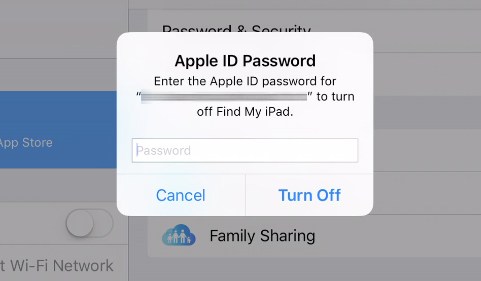
2. Деактивувати послугу “Знайти мій iPhone” або “Знайти мій iPod“. Для цього заходимо “Налаштування” > ВІДЧИНЕНО Apple ID (натисніть на першу опцію в меню) > ікла > посуньте кнопку поруч із опцією, щоб перестати бути зеленим “Знайти мій iPhone“. Вимкнення цієї опції вимагає мова iCloud / Apple ID. Введіть пароль і “Вимкнути“.
3. Підключіть пристрій до Windows PC або Mac, відкрийте iTunes і активуйтеРежим DFU. Режим оновлення мікропрограми пристрою.
Як поставити iPhone або iPad у DFU (оновлення мікропрограми пристрою).
Режим DFU можна ввімкнути для пристроїв iPad і iPhone (до iPhone 6S), натиснувши й утримуючи кнопки живлення та головного екрана одночасно протягом 10 секунд. Через 10 секунд відпустіть кнопку живлення та продовжуйте утримувати кнопку «Додому», доки iTunes не покаже повідомлення про те, що пристрій перебуває в режимі DFU.
Для пристроїв iPhone 7 і iPhone 7 Plus, які не мають фізичної кнопки «Додому», її замінюють на Зменшення гучності. Кнопка, яка зменшує гучність звуку. Процес той самий, тільки замість Power і Home утримуйте Power і Volume Down.
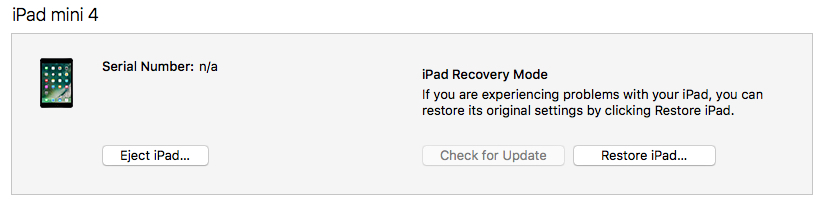
4. У MacOS утримуйтеOption+Command (або Alt/Option) і натисніть кнопку Відновити також iTunes. “Відновити iPad…” на зображенні вище.
Користувачі ПК з Windows будуть утримувати клавішу “Зміна” при натисканні на Відновити.
5. Виберіть із файлуIPSW для нашого пристрою. Завантажений на кроці 1.
6. НатиснітьВідновлення та оновлення і виконайте кроки, зазначені в процесі в iTunes. Процес інсталяції займе кілька хвилин.
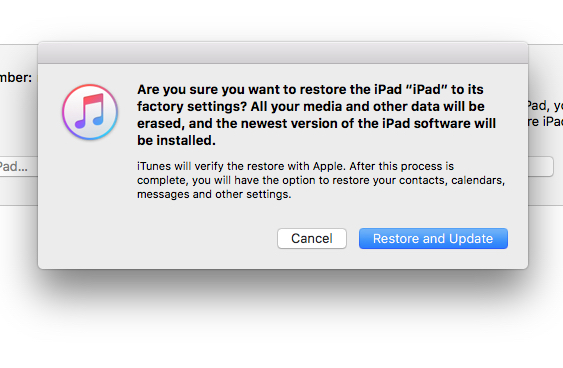
Після завершення процесу відновлення на пристрої буде встановлено iOS 10.3.2.
Якщо до iOS 11 у вас була бета-версія iOS 10.3.3 і ви хочете повернутися до неї, перейдіть на https://ipsw.me і завантажте файлIPSWз 10.3.3 для вашого пристрою.
iOS 11 буде доступна для широкого загалу з цієї осені (2017).


Вас також може зацікавити...

2 думки про “Як ми робимо зниження від бета -версії iOS 11 до iOS 10.3.2 / iOS 10.3.3 на iPhone, iPad та iPod”
А якщо він більше не підписаний APPLE?
Чи є якийсь метод?
Якщо його більше не підпишуть, шансів більше немає. Я не знаю, чи джейлбрейк тобі щось допоможе. :)