

iOS 11 е обявена за интересна система, но без да ни връща. Поне така заключих след теста Публична бета версия на iOS 11 за iPhone и iPad. В момента тествано на един iPad mini 4, iOS 11 изобщо не ни впечатли. Има много моменти, когато системата остава заседнала в менютата, няма възможност едновременно затворете всички отворени приложения, а освен това много пъти дори не се затварят един по един. Това е може би най-инсталируемата бета версия на iOS, пускана някога от Apple.
Въпреки това нямаме повод за притеснение. Това е система в етап на тестване и разработка, а потребителите, които имат инсталиран iOS 11 Beta, винаги мога да надстроя до най-новата стабилна версия на iOS, версия 10.3.2 в момента. Надяваме се да го получим до няколко дни версия 10.3.3 който в момента е над Beta 7.
Как можем да понижим версията от iOS 11 до iOS 10.3.2 / iOS 10.3.3 – Инсталиране на iOS 10.3.2 на iPhone и iPad
Първо, нека се уверим, че имаме такъв под ръка Windows PC или Mac с най-новата версия на iTunes инсталиран и a Интернет връзка.
1. Изтегляне IPSW файл който съдържа операционната система iOS на iPhone, iPad или iPod Touch. Нека бъдем много внимателни, за да изтеглим точно подходящия файл за нашето устройство.
iOS 10.3.2 IPSW за iPhone
iOS 10.3.2 (iPhone 5s GSM): iPhone_4.0_64bit_10.3.2_14F89_Restore.ipsw
iOS 10.3.2 (iPhone 5s GSM+CDMA): iPhone_4.0_64bit_10.3.2_14F89_Restore.ipsw
iOS 10.3.2 (iPhone 6+): iPhone_5.5_10.3.2_14F89_Restore.ipsw
iOS 10.3.2 (iPhone 6): iPhone_4.7_10.3.2_14F89_Restore.ipsw
iOS 10.3.2 (iPhone 6s): iPhone_4.7_10.3.2_14F89_Restore.ipsw
iOS 10.3.2 (iPhone 6s Plus): iPhone_5.5_10.3.2_14F89_Restore.ipsw
iOS 10.3.2 (iPhone SE): iPhone_4.0_64bit_10.3.2_14F89_Restore.ipsw
iOS 10.3.2 (iPhone 7): iPhone_7_10.3.2_14F89_Restore.ipsw
iOS 10.3.2 (iPhone 7 Plus): iPhone_7Plus_10.3.2_14F89_Restore.ipsw
10.3.2 IPSW за iPad
iOS 10.3.2 (iPad с Wi-Fi): iPad_64bit_10.3.2_14F89_Restore.ipsw
iOS 10.3.2 (iPad Air Cellular): iPad_64bit_10.3.2_14F89_Restore.ipsw
iOS 10.3.2 (iPad Mini 2 Wi-Fi): iPad_64bit_10.3.2_14F89_Restore.ipsw
iOS 10.3.2 (iPad Mini 2 Cellular): iPad_64bit_10.3.2_14F89_Restore.ipsw
iOS 10.3.2 (iPad Air China): iPad_64bit_10.3.2_14F89_Restore.ipsw
iOS 10.3.2 (iPad Mini 2 Китай): iPad_64bit_10.3.2_14F89_Restore.ipsw
iOS 10.3.2 (iPad Mini 3 Wi-Fi): iPad_64bit_TouchID_10.3.2_14F89_Restore.ipsw
iOS 10.3.2 (iPad Mini 3 Cellular): iPad_64bit_TouchID_10.3.2_14F89_Restore.ipsw
iOS 10.3.2 (iPad Mini 3 Китай): iPad_64bit_TouchID_10.3.2_14F89_Restore.ipsw
iOS 10.3.2 (iPad Air 2 Wi-Fi): iPad_64bit_TouchID_10.3.2_14F89_Restore.ipsw
iOS 10.3.2 (iPad Air 2 Cellular): iPad_64bit_TouchID_10.3.2_14F89_Restore.ipsw
iOS 10.3.2 (iPad Mini 4 Wi-Fi): iPad_64bit_TouchID_10.3.2_14F89_Restore.ipsw
iOS 10.3.2 (iPad Mini 4 Cellular): iPad_64bit_TouchID_10.3.2_14F91_Restore.ipsw
iOS 10.3.2 (iPad Pro Wi-Fi): iPadPro_12.9_10.3.2_14F89_Restore.ipsw
iOS 10.3.2 (iPad Pro Cellular): iPadPro_12.9_10.3.2_14F89_Restore.ipsw
iOS 10.3.2 (iPad Pro 9.7 Wi-Fi): iPadPro_9.7_10.3.2_14F89_Restore.ipsw
iOS 10.3.2 (iPad Pro 9.7 Cellular): iPadPro_9.7_10.3.2_14F89_Restore.ipsw
iOS 10.3.2 (iPad 5 Cellular): iPad_6,11_iPad_6,12_10.3.2_14F90_Restore.ipsw
iOS 10.3.2 (iPad 5 Wi-Fi): iPad_6,11_iPad_6,12_10.3.2_14F90_Restore.ipsw
iOS 10.3.2 IPSW за iPod Touch (6th Gen)
iOS 10.3.2 (iPod touch 6G): iPodtouch_10.3.2_14F89_Restore.ipsw
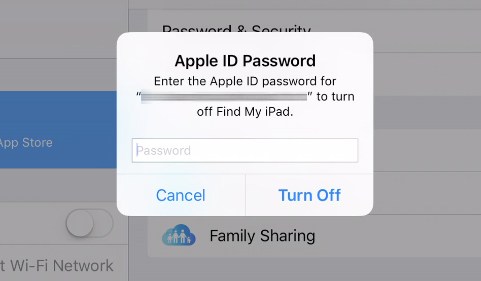
2. Деактивирайте услугата “Намерете моя iPhone” или “Намерете моя iPod“. За да направим това, влизаме “Настройки” > отворен Apple ID (кликнете върху първата опция в менюто) > iCloud > плъзнете бутона до опцията, за да спрете да бъдете зелени “Намерете моя iPhone“. Деактивирането на тази опция изисква iCloud реч / / Apple ID. Въведете паролата и “Изключете“.
3. Свържете устройството към Windows PC или Mac, отворете iTunes и активирайтеDFU режим. Режим на актуализиране на фърмуера на устройството.
Как да поставите iPhone или iPad в DFU (актуализация на фърмуера на устройството).
DFU режим може да се активира за устройства iPad и iPhone (до iPhone 6S), като натиснете и задържите едновременно бутоните Power и Home за 10 секунди. След 10 секунди пуснете бутона за захранване и продължете да държите бутона Home, докато iTunes покаже съобщението, че устройството е в режим DFU.
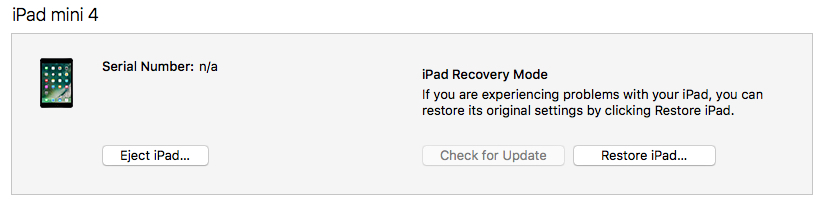
За устройства iPhone 7 и iPhone 7 Plus, които нямат физически бутон Home, той се заменя с Намаляване на звука. Бутонът, който намалява силата на звука. Процесът е същият, само че вместо Power и Home, задръжте Power и Volume Down.
4. В MacOS задръжтеOption+Command (или Alt/Option) и щракнете върху бутона Възстановяване също iTunes. “Възстановете iPad…” в изображението по-горе.
Потребителите на компютри с Windows ще задържат клавиша “Смяна” докато щракнете върху Възстановяване.
5. Изберете от файлаIPSW за нашето устройство. Този, изтеглен в стъпка 1.
6. ЩракнетеВъзстановяване и актуализиране и следвайте стъпките, посочени от процеса в iTunes. Процесът на инсталиране ще отнеме няколко минути.
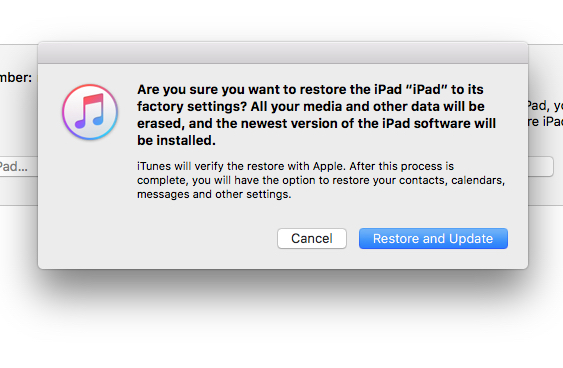
В края на процеса на възстановяване устройството ще има инсталиран iOS 10.3.2.
Ако преди iOS 11 сте имали бета версия на iOS 10.3.3 и искате да се върнете към нея, отидете на https://ipsw.me и изтеглете файлаIPSWс 10.3.3 за вашето устройство.
iOS 11 ще бъде достъпна за широката публика от тази есен (2017 г.).


Може също да се интересувате от...

2 мисли за “Как да преминете към iOS 11 Beta до iOS 10.3.2 / iOS 10.3.3 на iPhone, iPad и iPod”
И ако вече не е подписан от APPLE?
Има ли някакъв метод?
Ако вече не е подписан, няма повече шансове. Не знам дали бягството от затвора ви помага с нещо. :)