


Ce tutoriel où vous apprenez comment réinstaller iOS ou iPadOS à l'aide d'IPSW (Logiciel iPhone) est utile lorsque vous souhaitez faire rétrograder depuis une version bêta d'iOS ou d'iPadOS, vers la dernière version finale du système d'exploitation pour iPhone ou iPad.
contenu
Réinstallation du système d'exploitation à l'aide de fichiers iPSW implique la suppression totale de toutes les données sur l'appareil iPhone ou iPad, il est donc fortement recommandé de faire une sauvegarde avant le processus de réinstallation.
Que sont les fichiers IPSW ?
fichiers IPSW contiennent l'intégralité du système d'exploitation iOS, y compris le micrologiciel, les pilotes et autres composants nécessaires au fonctionnement des appareils iPhone, iPad, iPod Touch. Ces fichiers sont fournis par Apple et sont utilisés pour effectuer des mises à jour logicielles majeures, des restaurations complètes du système ou de nouvelles installations des systèmes d'exploitation iOS ou iPadOS.
Ces fichiers sont signé numériquement par Apple, ce qui signifie qu'ils ne peuvent pas être installés s'ils ont été modifiés ou si Apple a retiré la signature numérique d'une ancienne version d'iOS ou d'iPadOS. C'est pourquoi vous ne pouvez pas installer d'anciennes versions de ios ou iPados à moins qu'ils n'aient encore la signature numérique valide.
Comment réinstaller iOS ou iPados à l'aide d'IPSW (logiciel iPhone)
Pour réinstaller iOS ou iPadOS à l'aide de IPSW, vous devez suivre les étapes ci-dessous (les étapes du didacticiel sont destinées aux utilisateurs de systèmes d'exploitation macOS / Mac):
1. Télécharger au format IPSW la version du système d'exploitation de votre appareil.
Grande attention surtout si vous avez besoin d'une réinstallation pour iPad. La version iPadOS dans le fichier IPSW ce doit être celui correspondant au modèle d'iPad. Il est important qu'il s'agisse d'un appareil Wi-Fi ou Cellular.
Ouvrir dans le navigateur ipsw.me puis téléchargez le fichier IPSW compatible avec votre appareil.
2. Désactivez le service de localisation “Find My” à partir de l’appareil sur lequel vous souhaitez réinstaller le système d’exploitation.
invalidie “Find My” peut être réalisé pour iPad ou iPhone à partir de : Settings → iCloud Settings (cliquez sur la première option dans les paramètres, celle où apparaît l'image avec le nom) → Find My → Turn Off – Find My iPhone.
Option, la désactivation de Find My peut également être effectuée en ligne depuis votre compte Apple ID.
3. Connectez l'iPhone via le câble de données à l'ordinateur sur lequel vous avez téléchargé le fichier IPSW et autoriser la synchronisation (Trust) des deux appareils. J'ai connecté un appareil iPhone avec iOS 17 Bêta Dev. chez Mac.
L'iPhone connecté sera visible dans la barre latérale à partir de Finder (encadré).
4. Maintenez la touche enfoncée Option, puis cliquez sur le bouton “Restore iPhone“.
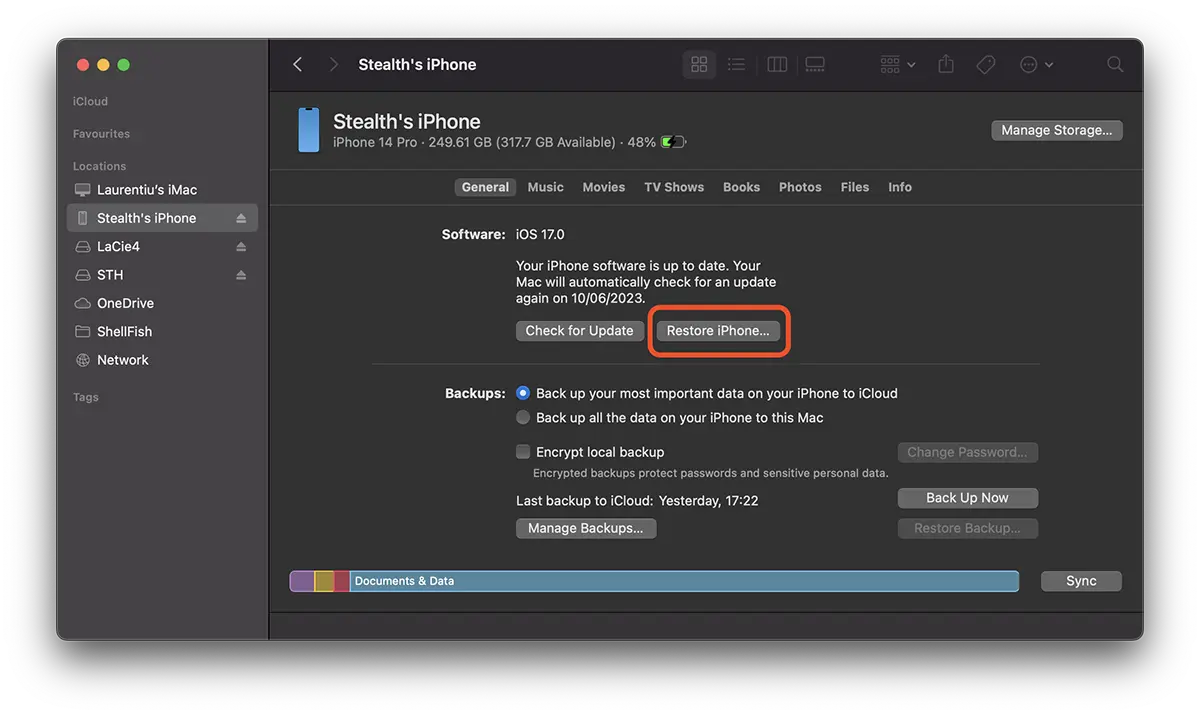
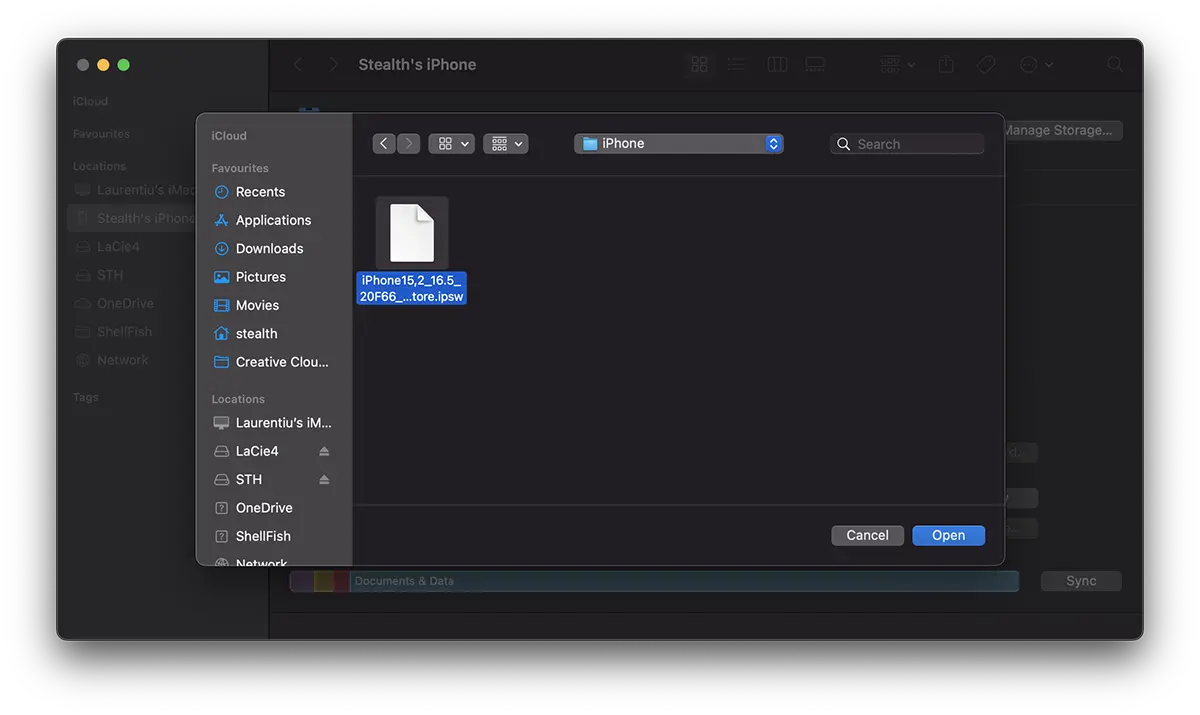
5. Sélectionnez le fichier IPSW téléchargé, puis cliquez sur “Ouvrir”.
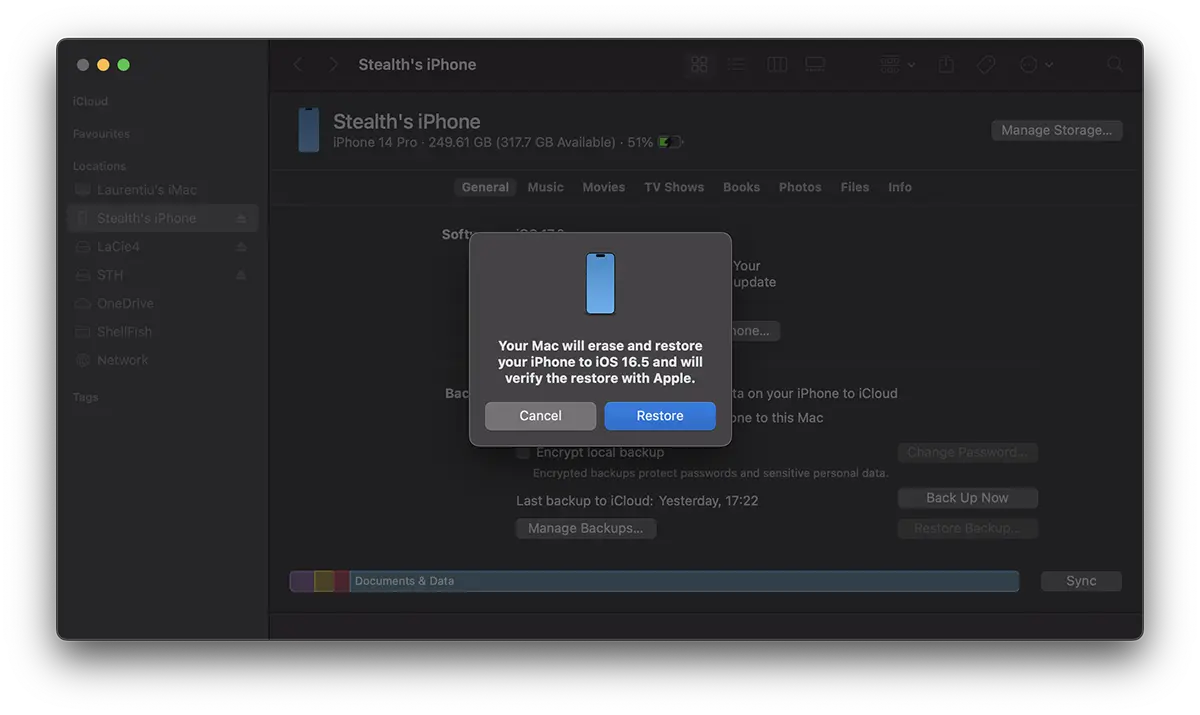
6. Cliquez sur “Restaurer” pour confirmer la suppression du système d'exploitation actuel présent sur l'appareil iPhone.
Ensuite, il ne vous reste plus qu'à attendre que la réinstallation du système d'exploitation iOS sur votre iPhone soit terminée.
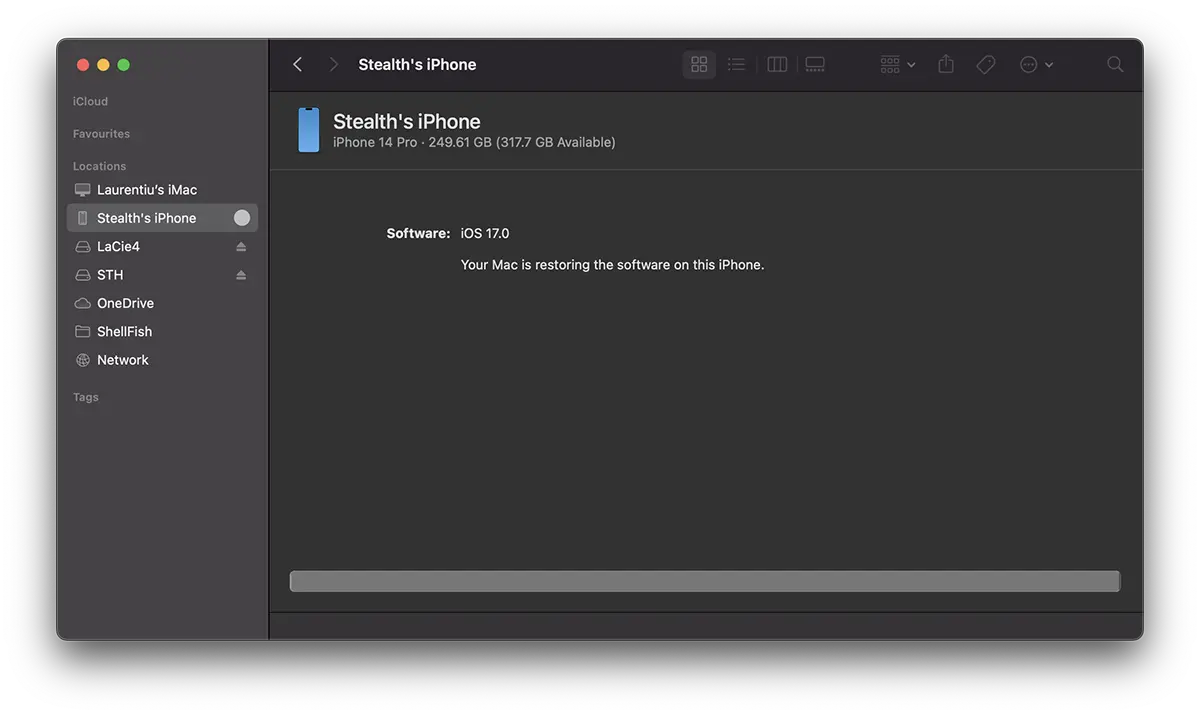
Dans mon exemple, j'ai montré comment passer d'iOS 17 bêta à iOS 16.5.
Si vous êtes un utilisateur Windows, les étapes sont quelque peu similaires. La différence est que vous devrez utiliser iTunes pour restaurer le système d'exploitation iOS.


Vous pourriez également être intéressé par...
