


Tento tutoriál, kde se naučíte jak přeinstalovat iOS nebo iPadOS pomocí IPSW (iPhone Software) je užitečné, když chcete dělat downgrade z beta verze iOS nebo iPadOS až po poslední finální verze operačního systému pro iPhone nebo iPad.
obsah
Přeinstalace operačního systému pomocí souborů iPSW zahrnuje úplné smazání všech dat na zařízení iPhone nebo iPad, proto důrazně doporučujeme provést zálohu před procesem přeinstalace.
Co jsou soubory IPSW?
soubory IPSW obsahují celý operační systém iOS včetně firmwaru, ovladačů a dalších součástí nezbytných pro provoz zařízení iPhone, iPad, iPod Touch. Tyto soubory poskytuje společnost Apple a používají se k provádění velkých aktualizací softwaru, úplného obnovení systému nebo nových instalací operačních systémů iOS nebo iPadOS.
Tyto soubory jsou digitálně podepsané společností Apple, což znamená, že je nelze nainstalovat, pokud byly upraveny nebo pokud Apple stáhl digitální podpis pro starší verzi iOS nebo iPadOS. To je důvod, proč nemůžete nainstalovat starší verze ios nebo IPados pokud stále nemají platný digitální podpis.
Jak přeinstalovat iOS nebo iPadOS pomocí IPSW (iPhone Software)
Chcete-li znovu nainstalovat iOS nebo iPadOS pomocí IPSW, musíte postupovat podle níže uvedených kroků (kroky v tutoriálu jsou určeny uživatelům operačních systémů macOS / Mac):
1. Stáhnout ve formátu IPSW verzi operačního systému pro vaše zařízení.
Velká pozornost, zvláště pokud potřebujete reinstalaci pro iPad. Verze iPadOS v souboru IPSW musí to být ten, který odpovídá modelu iPadu. Záleží, zda se jedná o Wi-Fi zařízení resp Cellular.
Otevřít v prohlížeči ipsw.me poté soubor stáhněte IPSW kompatibilní s vaším zařízením.
2. Vypněte službu určování polohy “Find My” ze zařízení, na které chcete přeinstalovat operační systém.
deaktivace “Find My” lze provést pro iPad nebo iPhone z: Settings → iCloud Settings (klikněte na první možnost v nastavení, tu, kde se objeví obrázek s názvem) → Find My → Turn Off – Find My iPhone.
Volba, deaktivaci funkce Najít lze také provést online z vašeho účtu Apple ID.
3. Připojte iPhone pomocí datového kabelu k počítači, ze kterého jste stáhli soubor IPSW a autorizovat synchronizaci (Trust) obou zařízení. Připojil jsem zařízení iPhone s iOS 17 Beta Dev. na Macu.
Připojený iPhone bude viditelný v postranním panelu od Finder (postranní panel).
4. Podržte klávesu Option, poté klikněte na tlačítko “Restore iPhone“.
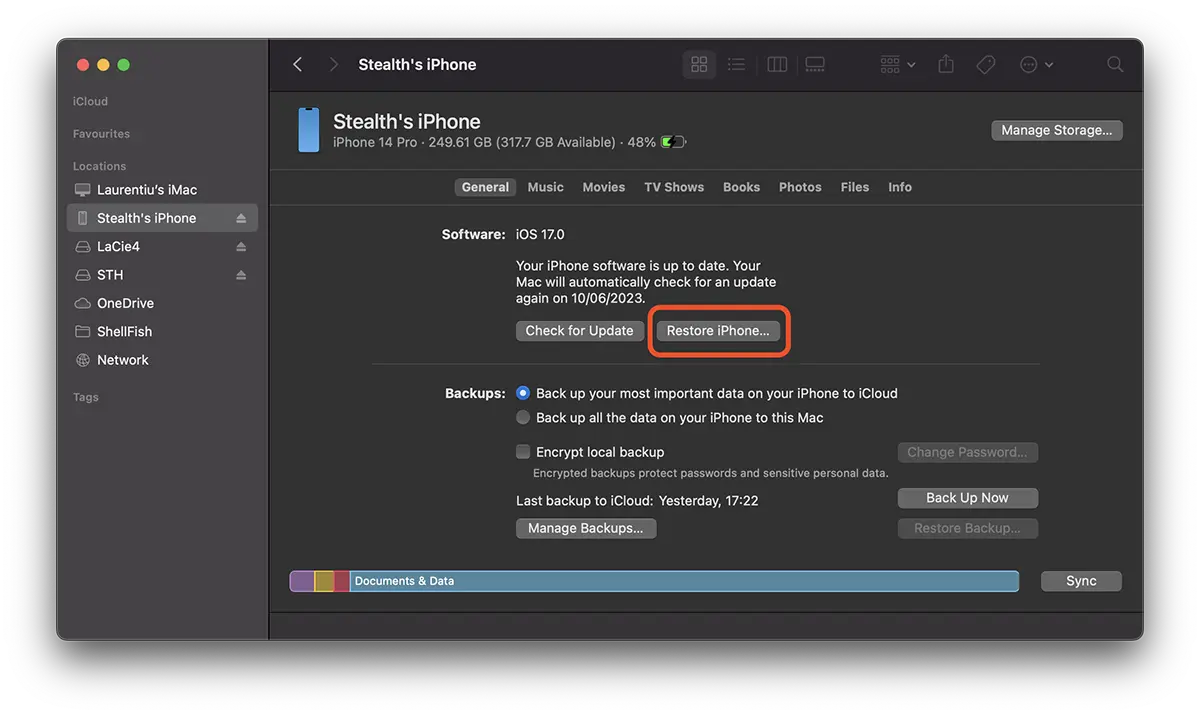
5. Vyberte stažený soubor IPSW a klepněte na tlačítko “OTEVŘENO”.
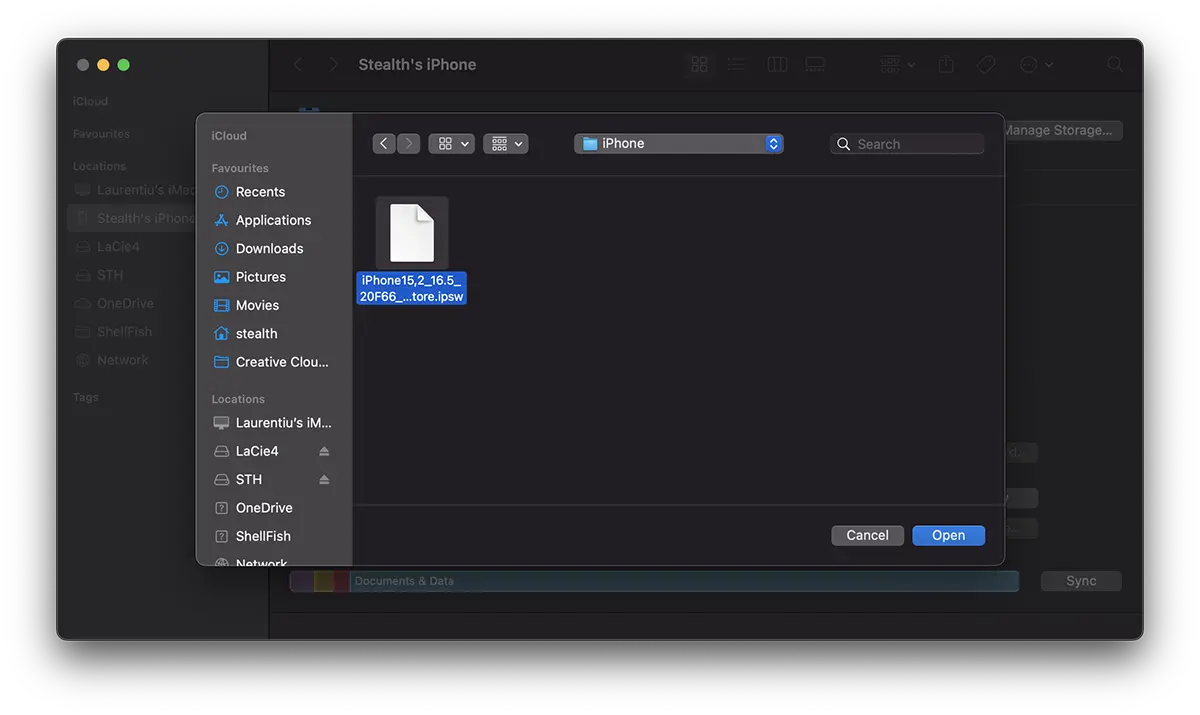
6. Klikněte “Obnovit” pro potvrzení odstranění aktuálního operačního systému přítomného na zařízení iPhone.
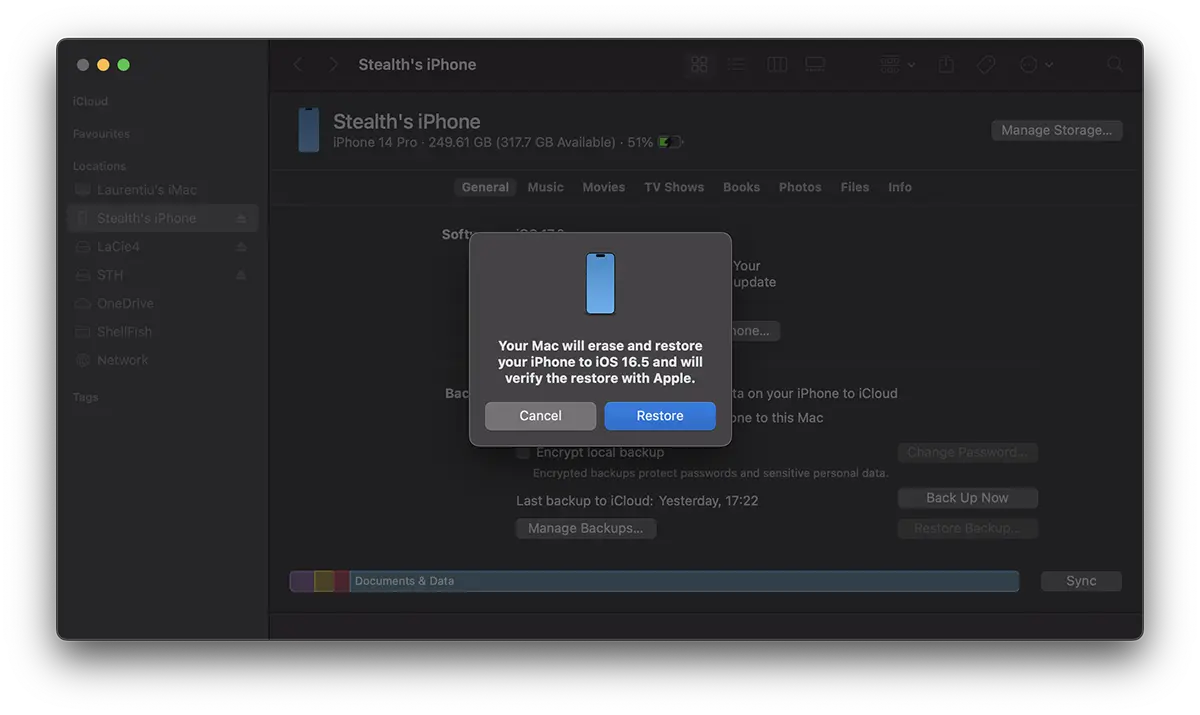
Dále vše, co musíte udělat, je počkat na dokončení přeinstalace operačního systému iOS na vašem iPhone.
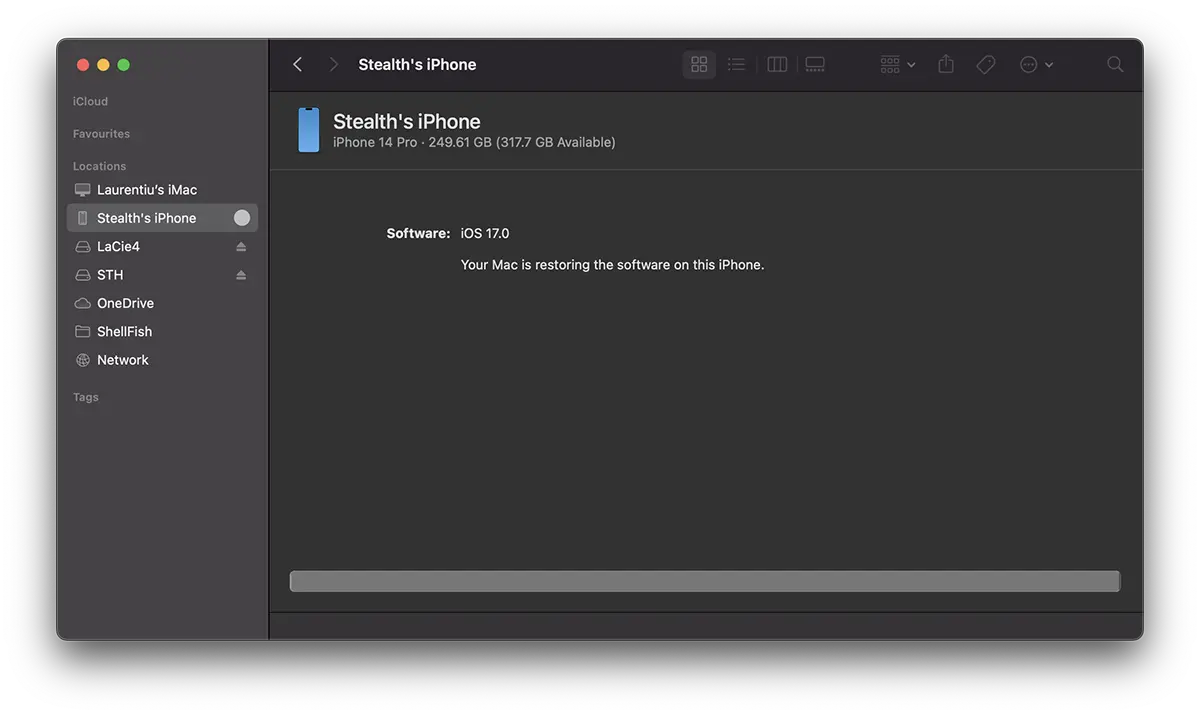
V mém příkladu jsem ukázal, jak přejít na nižší verzi z iOS 17 Beta na iOS 16.5.
Pokud jste uživatelem Windows, jsou kroky poněkud podobné. Rozdíl je v tom, že budete muset použít iTunes k obnovení operačního systému iOS.


Mohlo by vás také zajímat...
