

Když se ztratíme dokument, Obrázky, film nebo Aplikace z iPhonu, iPodu nebo iPadu, pro ně nejjednodušší řešení recovery je obnovením záložní kopie (obnovit ze zálohy).
obsah
Ve výchozím nastavení je každé zařízení Apple nastaveno tak, aby vytvořilo záložní kopii na iCloud (online účet poskytovaný společností Apple pro ukládání dat na jejich serverech) nebo zálohovalo prostřednictvím iTunes s daty uloženými na Macu nebo PC.
Jak obnovit zálohu iPhone, iPad nebo iPod Touch z Apple iCloud
Pokud jsem smazal všechna data z iPhonu, iPodu Touch nebo iPadu a provedl kompletní reset (Nastavení > Generál > Resetovat > Vymazat veškerý obsah a nastavení) musíme postupovat podle následujících kroků:
1. Zapněte zařízení a počkejte, až se objeví první úvodní obrazovka, nazývaná také obrazovka Hello.

2. Podle prvních kroků nastavte zařízení.iOS Setup Assistant. Zařízení připojíme k síti Wi-Fi když jsme o to požádáni, pokračujeme v nastavení.
3. Zvolte Obnovit ze zálohy iCloud a přihlaste se ke svému účtu iCloud pomocí svého Apple ID. E-mailová adresa a heslo účtu iCloud.
4. Pokud máme v iCloudu několik záloh, vybereme zálohu, kterou chceme obnovit. Musíme být pozor na datum kdy byla vytvořena a velikost, abychom měli jistotu, že se jedná o zálohu, kterou chceme obnovit. Velikost zálohy je obecně dána operačním systémem IOS ke kterému se přidává obrázky, hudba, Aplikace a dokumenty které byly na zařízení v době vytvoření zálohy. Vybereme zálohu a spustíme její přenos do zařízení.
5. Daca avem aplicatii cumparate de pe mai multe Apple ID-uri din iTunes Store (muzica) sau App Store (Aplikace, hry, rezervovat, s.a.m.d.) va trebui sa ne logam pe rand cu fiecare ID in parte pentru a instala contentul cumparat care este prezent in arhiva de backup. In cazul in care nu mai stim parola unui cont Apple ID, putem sari peste acest pas. Skip.
6. Asteptam pana iPhone-ul, iPad-ul sau iPod Touch-ul termina procesul de restore. Este important ca in aceasta perioada device-ul sa ramana conectat la reteaua Wi-Fi. In cazul in care conexiunea este intrerupta, procesul de restore va fi realuat in momentul in care device-ul se va reconecta la internet.
Timpul de restaurare va fi determinat de viteza de download si de marimea arhivei de backup.
Obnovte iPhone, iPad nebo iPod Touch ze zálohy přes iTunes
Tento konzultace je pro ty, kteří se rozhodli si ji ponechat zálohovánína Mac nebo PC,a zařízení je již nastaveno. V předchozím tutoriálu jsem představil obnovu pro kompletně resetované zařízení. Úplný reset.
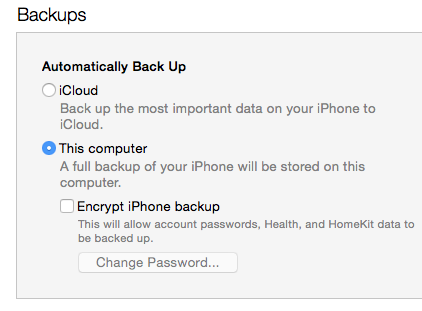
1. Připojte zařízenípřes datový kabel / USB do počítače, na kterém je záložní kopie uložena.

2. Otevřete iTunes. Pokud se v iTunes objeví, že je pro vaše zařízení dostupná aktualizace iOS, je dobré tuto aktualizaci provést před obnovením ze zálohy.
3. Přejděte na iTunes na panelu nástrojů (horní panel).Soubor > Zařízení > Obnovit ze zálohy.
4. Podívejte se na datum zálohy a její velikost, abyste se ujistili, že je to ta, kterou chcete obnovit na zařízení Apple.
5. Klikněte “Obnovit” a počkejte na dokončení procesu obnovení ze zálohy. Během této doby se iPhone, iPad nebo iPod Touch restartuje, ale budete jej muset nechat připojený k počítači, dokud nebude proces obnovy dokončen.
Tutoriál, který vám pomůže rnainstalovat operační systém iOS 8.4.1 na iPhone, iPad nebo iPod Dotek z archivu s firmwarem IPSW originál, je prezentován na amtelefon.com.
Kurz downgrade iOS 9 na iOS 8.4.1 pro iPhone, iPad a iPod Touch
Tento tutoriál je doporučen pro ty, kteří to chtějí udělat downgrade z iOS 9 nebo novější iOS 9 na iOS 8.4.1.


Mohlo by vás také zajímat...
