

Quand on se perd document, PHOTOS, film ou Applications depuis un iPhone, un iPod ou un iPad, la solution la plus simple récupérer consiste à restaurer la copie de sauvegarde (restaurer à partir d'une sauvegarde).
contenu
Par défaut, tout appareil Apple est configuré pour effectuer une copie de sauvegarde dans iCloud (le compte en ligne fourni par Apple pour le stockage des données sur ses serveurs) ou une sauvegarde via iTunes avec les données stockées sur Mac ou PC.
Comment restaurer une sauvegarde iPhone, iPad ou iPod Touch depuis Apple iCloud
Si j'ai supprimé toutes les données de l'iPhone, de l'iPod Touch ou de l'iPad et effectué une réinitialisation complète (Paramètres > Général > Réinitialiser > Effacer tout le contenu et les paramètres), nous devons suivre les étapes suivantes :
1. Allumez l'appareil et attendez que le premier écran de démarrage apparaisse, également appelé écran Bonjour.

2. Suivez les premières étapes pour configurer l'appareil.Assistant de configuration iOS. Nous connectons l'appareil à un réseau Wi-Fi lorsqu'on nous le demande, nous continuons à suivre les étapes de réglage.
3. Choisissez Restaurer à partir d'une sauvegarde iCloud et connectez-vous à votre compte iCloud avec votre identifiant Apple. Adresse e-mail et mot de passe du compte iCloud.
4. Si nous avons plusieurs sauvegardes dans iCloud, nous choisissons la sauvegarde que nous souhaitons restaurer. Nous devons être faites attention à la date quand il a été créé et la taille, pour être sûr que c'est bien la sauvegarde que nous souhaitons restaurer. La taille de la sauvegarde est généralement donnée par le système d'exploitation IOS auquel il est ajouté des photos, musique, applications et documents qui se trouvaient sur l'appareil au moment de la sauvegarde. Nous choisissons la sauvegarde et commençons son transfert vers l'appareil.
5. Si nous avons des applications achetées à partir de plusieurs identifiants Apple sur l'iTunes Store (musique) ou l'App Store (Applications, jeux, livre, etc.), nous devrons nous connecter avec chaque identifiant distinct afin d'installer le contenu acheté qui est présent dans l'archive de sauvegarde. Si nous ne connaissons plus le mot de passe d'un compte Apple ID, nous pouvons ignorer cette étape. Sauter.
6. Nous attendons que l'iPhone, l'iPad ou l'iPod Touch termine le processus de restauration. Il est important que pendant cette période l'appareil reste connecté au réseau Wi-Fi. Si la connexion est interrompue, le processus de restauration sera redémarré lorsque l'appareil se reconnectera à Internet.
Le temps de restauration sera déterminé par la vitesse de téléchargement et la taille de l'archive de sauvegarde.
Restaurer la sauvegarde de l'iPhone, de l'iPad et de l'iPod Touch via iTunes
Ce tutoriel c'est pour ceux qui ont décidé de le garder sauvegardele sur Mac ou ordinateur,et l'appareil est déjà réglé. Dans le tutoriel précédent, j'ai présenté la restauration d'un appareil complètement réinitialisé. Réinitialisation complète.
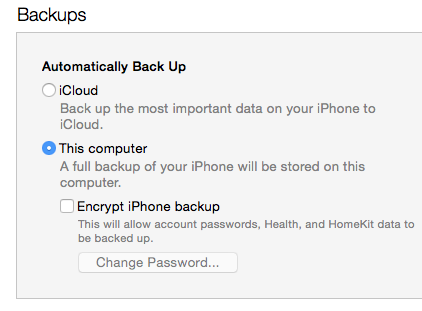
1 et 1 Connecter l'appareilvia le câble de données / USB sur l'ordinateur sur lequel la copie de sauvegarde est stockée.

2 Ouvrez iTunes. Daca in iTunes va apare ca este un update de iOS disponibil pentru device-ul dvs. este bine sa faceti acest update inainte de a da restore din backup.
3. Mergeti in iTunes in bara de utilitati (bara de sus) laDéposer > Dispositifs > Restore from Backup.
4. Uitati-va la data la care a fost back-up si marime lui, pentru a fi siguri ca este cel dorit de dvs. pentru a-l restaura pe device-ul Apple.
5. Cliquez “Restaurer” si asteptati pana se termina procesul de restaurare din backup. In tot acest timp iPhone-ul, iPad-ul sau iPod Touch-ul se va restarta, insa va trebui sa-l lasati conectat la calculator pana la finalizarea procesului de restore.
Un tutorial care va ajuta sa restaurati sistemul de operare iOS 8.4.1 pe iPhone, iPad ou iPod Touche din arhiva cu firmware-ul IPSW original, este prezentat pe amtelefon.com.
Tutoriel rétrograder iOS 9 vers iOS 8.4.1 pour iPhone, iPad et iPod Touch
Ce tutoriel est recommandé à ceux qui veulent le faire rétrograder d'iOS 9 ou version ultérieure iOS 9 vers iOS 8.4.1.


Vous pourriez également être intéressé par...
