

Quando ci perdiamo documento, Immagini, film o Applicazioni da un iPhone, iPod o iPad, la soluzione più semplice per risolverli il recupero sta ripristinando la copia di backup (ripristinare dal backup).
contenuto
Per impostazione predefinita, qualsiasi dispositivo Apple è impostato per effettuare una copia di backup su iCloud (l'account online fornito da Apple per l'archiviazione dei dati sui propri server) o il backup tramite iTunes con i dati archiviati su Mac o PC.
Come ripristinare un backup di iPhone, iPad o iPod Touch da Apple iCloud
Se ho eliminato tutti i dati dall'iPhone, dall'iPod Touch o dall'iPad e ho eseguito un ripristino completo (Impostazioni > Generale > Reset > Cancella tutto il contenuto e le impostazioni) dobbiamo seguire i seguenti passi:
1. Accendi il dispositivo e attendi che venga visualizzata la prima schermata iniziale, chiamata anche schermata di Hello.

2. Seguire i primi passi per configurare il dispositivo.Assistente alla configurazione iOS. Colleghiamo il dispositivo a una rete Wi-Fi quando ci viene richiesto, continuiamo a seguire i passaggi di impostazione.
3. Scegli Ripristina da un backup iCloud e accedi al tuo account iCloud con il tuo ID Apple. Indirizzo e-mail e password dell'account iCloud.
4. Se disponiamo di diversi backup su iCloud, scegliamo il backup che vogliamo ripristinare. Dobbiamo esserlo prestare attenzione alla data quando è stato creato e la dimensione, per essere sicuri che sia il backup che vogliamo ripristinare. La dimensione del backup è generalmente determinata dal sistema operativo iOS a cui va aggiunto immagini, musica, applicazioni e documenti presenti sul dispositivo al momento dell'esecuzione del backup. Scegliamo il backup e iniziamo il suo trasferimento sul dispositivo.
5. Se disponiamo di applicazioni acquistate da diversi ID Apple da iTunes Store (musica) o App Store (Applicazioni, giochi, libro, ecc.) dovremo accedere con ciascun ID separato per installare il contenuto acquistato presente nell'archivio di backup. Se non conosciamo più la password di un account ID Apple, possiamo saltare questo passaggio. Saltare.
6. Aspettiamo finché l'iPhone, l'iPad o l'iPod Touch non completano il processo di ripristino. È importante che durante questo periodo il dispositivo rimanga connesso alla rete Wi-Fi. Se la connessione viene interrotta, il processo di ripristino verrà riavviato quando il dispositivo si riconnetterà a Internet.
Il tempo di ripristino sarà determinato dalla velocità di download e dalla dimensione dell'archivio di backup.
Ripristina il backup di iPhone, iPad o iPod Touch tramite iTunes
Questo Tutorial è per coloro che hanno deciso di mantenerlo backupil on Mac o computer,E il dispositivo è già impostato. Nel tutorial precedente ho presentato il ripristino per un dispositivo completamente resettato. Ripristino completo.
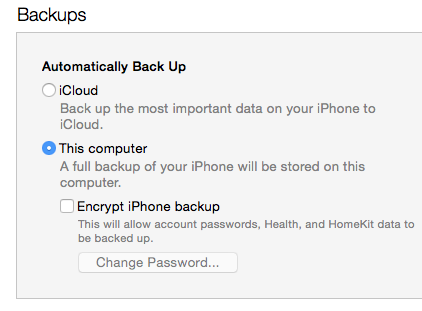
1. Connetti il dispositivoattraverso il cavo dati/ USB al computer su cui è archiviata la copia di backup.

2. Apri iTunes. Se in iTunes appare che è disponibile un aggiornamento iOS per il tuo dispositivo, è bene eseguire questo aggiornamento prima di ripristinare dal backup.
3. Vai su iTunes nella barra delle utilità (barra superiore) perFile > Dispositivi > Ripristina dal backup.
4. Controlla la data del backup e la sua dimensione, per essere sicuro che sia quello che desideri ripristinare sul dispositivo Apple.
5. Clicca “Ripristinare” e attendere fino al termine del processo di ripristino dal backup. Durante questo periodo, l'iPhone, l'iPad o l'iPod Touch si riavvierà, ma dovrai lasciarlo collegato al computer fino al completamento del processo di ripristino.
Un tutorial che ti aiuterà a rinstalla il sistema operativo iOS 8.4.1 su iPhone, iPad o iPod Tocco dall'archivio con il firmware IPSW originale, è presentato su amtelefon.com.
Tutorial downgrade da iOS 9 a iOS 8.4.1 per iPhone, iPad e iPod Touch
Questo tutorial è consigliato a chi vuole farlo downgrade da iOS 9 o successivo iOS 9 a iOS 8.4.1.


Potrebbe interessarti anche...
