

Коли ми заблукаємо документ, Картинки, плівка або Заявки з iPhone, iPod або iPad, найпростіше рішення для них recover — це відновлення резервної копії (відновити з резервної копії.).
зміст
За замовчуванням будь-який пристрій Apple налаштовано на створення резервної копії в iCloud (онлайновий обліковий запис, наданий Apple для зберігання даних на своїх серверах) або резервне копіювання через iTunes із даними, що зберігаються на Mac або ПК.
Як відновити резервну копію iPhone, iPad або iPod Touch з Apple iCloud
Якщо я видалив усі дані з iPhone, iPod Touch або iPad і виконав повне скидання (Налаштування > Загальний > Скинути > Видалити весь вміст і налаштування) ми повинні виконати наступні кроки:
1. Увімкніть пристрій і дочекайтеся появи першого початкового екрана, який також називають екраном привітання.

2. Виконайте перші кроки, щоб налаштувати пристрій.Помічник із налаштування iOS. Підключаємо пристрій до Wi-Fi мережі коли нас запитують про це, ми продовжуємо виконувати кроки налаштування.
3. Виберіть «Відновити з резервної копії iCloud» і увійдіть у свій обліковий запис iCloud за допомогою Apple ID. Адреса електронної пошти та пароль облікового запису iCloud.
4. Якщо у нас є кілька резервних копій в iCloud, ми вибираємо резервну копію, яку хочемо відновити. Ми повинні бути зверніть увагу на дату коли він був створений і розмір, щоб переконатися, що це резервна копія, яку ми хочемо відновити. Розмір резервної копії зазвичай визначається операційною системою iOS до якого додається фотографії, музика, заявки і документів які були на пристрої на момент створення резервної копії. Вибираємо резервну копію і починаємо її передачу на пристрій.
5. Якщо у нас є програми, придбані з кількох Apple ID у iTunes Store (музика) або App Store (Заявки, ігор, книгатощо) нам доведеться входити з кожним окремим ідентифікатором, щоб інсталювати придбаний вміст, який присутній в резервному архіві. Якщо ми більше не знаємо пароль облікового запису Apple ID, ми можемо пропустити цей крок. Пропустити.
6. Чекаємо, поки iPhone, iPad або iPod Touch завершить процес відновлення. Важливо, щоб протягом цього часу пристрій залишався підключеним до мережі Wi-Fi. Якщо з’єднання перервано, процес відновлення буде перезапущено, коли пристрій знову під’єднається до Інтернету.
Час відновлення визначатиметься швидкістю завантаження та розміром архіву резервної копії.
Відновіть резервну копію iPhone, iPad або iPod Touch через iTunes
Це підручник це для тих, хто вирішив його зберегти резервна копна Mac або ПК,і пристрій уже налаштовано. У попередньому посібнику я представив відновлення для пристрою з повним скиданням. Повне скидання.
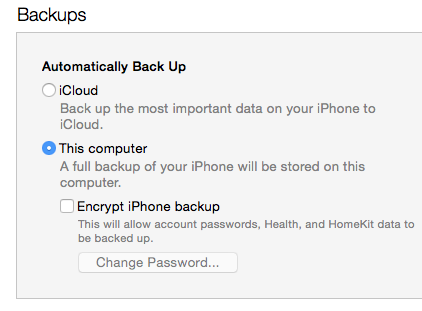
1. Підключіть пристрійчерез кабель даних / USB на комп’ютер, на якому зберігається резервна копія.

2. Відкрийте iTunes. Якщо в iTunes виявляється, що для вашого пристрою доступне оновлення iOS, краще виконати це оновлення перед відновленням із резервної копії.
3. Перейдіть до iTunes на панелі утиліт (верхня панель), щобФайл > Пристрої > Відновити з резервної копії.
4. Подивіться на дату резервної копії та її розмір, щоб переконатися, що це та, яку ви хочете відновити на пристрої Apple.
5. Натисніть “Відновити” і дочекайтеся завершення процесу відновлення з резервної копії. Протягом цього часу iPhone, iPad або iPod Touch перезавантажиться, але вам доведеться залишити його підключеним до комп’ютера, доки не завершиться процес відновлення.
Підручник, який допоможе вам rвстановити операційну систему iOS 8.4.1 на iPhone, iPad або iPod Дотик з архіву з прошивкою IPSW оригінал, представлений на amtelefon.com.
Посібник для відновлення версії iOS 9 до iOS 8.4.1 для iPhone, iPad та iPod Touch
Цей підручник рекомендується для тих, хто хоче це зробити пониження версії від iOS 9 або новішої версії iOS 9 до iOS 8.4.1.


Вас також може зацікавити...
