

Kun eksymme asiakirja, Kuvat, elokuva tai Sovellukset iPhonesta, iPodista tai iPadista, yksinkertaisin ratkaisu niihin palautus palauttaa varmuuskopion (palauta varmuuskopiosta).
sisältö
Oletuksena kaikki Apple-laitteet on asetettu varmuuskopioimaan iCloudiin (Applen tarjoama online-tili tietojen tallentamista varten palvelimilleen) tai varmuuskopioimaan iTunesin kautta Macille tai PC:lle tallennetuista tiedoista.
Kuinka palauttaa iPhonen, iPadin tai iPod Touchin varmuuskopio Apple iCloudista
Jos poistin kaikki tiedot iPhonesta, iPod Touchista tai iPadista ja nollasin täydellisen (Asetukset > Yleinen > Nollata > Poista kaikki sisältö ja asetukset) meidän on noudatettava seuraavia vaiheita:
1. Kytke laite päälle ja odota, että ensimmäinen aloitusnäyttö tulee näkyviin, jota kutsutaan myös Hello-näytöksi.

2. Asenna laite noudattamalla ensimmäisiä vaiheita.iOS-asennusapuri. Yhdistämme laitteen Wi-Fi-verkkoon Kun meiltä kysytään tätä, jatkamme asetusvaiheiden noudattamista.
3. Valitse Palauta iCloud-varmuuskopiosta ja kirjaudu sisään iCloud-tilillesi Apple ID:lläsi. iCloud-tilin sähköpostiosoite ja salasana.
4. Jos meillä on useita varmuuskopioita iCloudissa, valitsemme varmuuskopion, jonka haluamme palauttaa. Meidän täytyy olla kiinnitä huomiota päivämäärään kun se luotiin ja koko, varmistaaksemme, että se on varmuuskopio, jonka haluamme palauttaa. Varmuuskopion koko määräytyy yleensä käyttöjärjestelmän mukaan iOS johon se lisätään kuvia, musiikki, sovellukset ja asiakirjat jotka olivat laitteessa varmuuskopion tekohetkellä. Valitsemme varmuuskopion ja aloitamme sen siirron laitteeseen.
5. Jos meillä on sovelluksia, jotka on ostettu useista Apple ID:istä iTunes Storesta (musiikki) tai App Storesta (Sovellukset, pelit, kirjajne.) meidän on kirjauduttava sisään jokaisella erillisellä tunnuksella, jotta voimme asentaa varmuuskopioarkistossa olevan ostetun sisällön. Jos emme enää tiedä Apple ID -tilin salasanaa, voimme ohittaa tämän vaiheen. Ohita.
6. Odotamme, kunnes iPhone, iPad tai iPod Touch lopettaa palautusprosessin. On tärkeää, että laite pysyy tänä aikana yhteydessä Wi-Fi-verkkoon. Jos yhteys katkeaa, palautusprosessi käynnistetään uudelleen, kun laite muodostaa yhteyden Internetiin uudelleen.
Palautusaika määräytyy latausnopeuden ja varmuuskopioarkiston koon mukaan.
Palauta iPhonen, iPadin tai iPod Touchin varmuuskopio iTunesin kautta
Tämä opetusohjelma se on niille, jotka päättivät pitää sen varmuuskopiopäällä Maci tai PC,ja laite on jo asetettu. Edellisessä opetusohjelmassa esitin palautuksen täysin nollatulle laitteelle. Täysi nollaus.
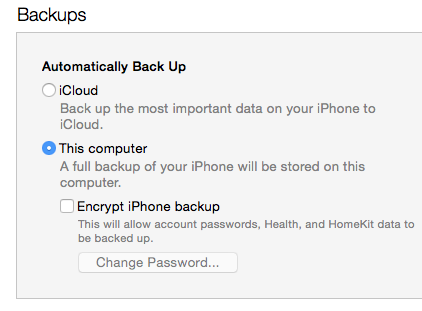
1. Yhdistä laitedatakaapelin kautta / USB tietokoneeseen, johon varmuuskopio on tallennettu.

2. Avaa iTunes. Jos iTunesissa näkyy, että laitteellesi on saatavilla iOS-päivitys, on hyvä tehdä tämä päivitys ennen varmuuskopiosta palauttamista.
3. Mene iTunesiin apuohjelmapalkista (yläpalkista).Tiedosto > Laitteet > Palauta varmuuskopiosta.
4. Tarkista varmuuskopion päivämäärä ja koko varmistaaksesi, että se on se, jonka haluat palauttaa Apple-laitteeseen.
5. Napsauta “Palauttaa” ja odota, kunnes palautus varmuuskopiosta on valmis. Tänä aikana iPhone, iPad tai iPod Touch käynnistyy uudelleen, mutta sinun on jätettävä se liitettynä tietokoneeseen, kunnes palautusprosessi on valmis.
Opetusohjelma, joka auttaa sinua rasenna iOS 8.4.1 -käyttöjärjestelmä iPhoneen, iPad tai iPod Kosketa arkistosta laiteohjelmiston kanssa IPSW alkuperäinen, on esitelty osoitteessa amtelefon.com.
Opetusohjelma iOS 9:n päivittäminen iOS 8.4.1:een iPhonelle, iPadille ja iPod Touchille
Tätä opetusohjelmaa suositellaan niille, jotka haluavat tehdä sen alentaa iOS 9:stä tai uudemmasta iOS 9:stä iOS 8.4.1:een.


Saatat olla kiinnostunut myös...
