

Als we verdwalen document, FOTO'S, film of Toepassingen vanaf een iPhone, iPod of iPad, de eenvoudigste oplossing daarvoor herstellen is het herstellen van de reservekopie ((herstellen vanaf back-up).
inhoud
Standaard is elk Apple-apparaat zo ingesteld dat er een reservekopie wordt gemaakt in iCloud (de online-account die door Apple wordt aangeboden voor gegevensopslag op hun servers) of dat er via iTunes een reservekopie wordt gemaakt met gegevens die op Mac of pc zijn opgeslagen.
Hoe u een iPhone-, iPad- of iPod Touch-back-up van Apple iCloud kunt herstellen
Als ik alle gegevens van de iPhone, iPod Touch of iPad heb verwijderd en een totale reset heb uitgevoerd (Instellingen > Algemeen > Resetten > Wis alle inhoud en instellingen) moeten we de volgende stappen volgen:
1. Zet het apparaat aan en wacht tot het eerste startscherm verschijnt, ook wel het Hallo-scherm genoemd.

2. Volg de eerste stappen om het apparaat in te stellen.iOS-configuratieassistent. We verbinden het apparaat met een Wi-Fi-netwerk wanneer wij hierom gevraagd worden, dan blijven wij de instelstappen volgen.
3. Kies Herstellen vanaf een iCloud-reservekopie en log in op uw iCloud-account met uw Apple ID. E-mailadres en wachtwoord van iCloud-account.
4. Als we meerdere back-ups in iCloud hebben, kiezen we de back-up die we willen herstellen. Dat moeten we zijn let op de datum toen het werd gemaakt en de maat, om er zeker van te zijn dat dit de back-up is die we willen herstellen. De grootte van de back-up wordt doorgaans bepaald door het besturingssysteem IOS waaraan het wordt toegevoegd foto's, muziek, toepassingen en documenten die op het apparaat stonden op het moment dat de back-up werd gemaakt. We kiezen de back-up en starten de overdracht naar het apparaat.
5. Als we applicaties hebben gekocht van verschillende Apple ID's in de iTunes Store (muziek) of de App Store (Toepassingen, spellen, boek, enz.) zullen we met elke afzonderlijke ID moeten inloggen om de gekochte inhoud te installeren die aanwezig is in het back-uparchief. Als we het wachtwoord van een Apple ID-account niet meer weten, kunnen we deze stap overslaan. Overslaan.
6. We wachten tot de iPhone, iPad of iPod Touch het herstelproces heeft voltooid. Het is belangrijk dat het apparaat gedurende deze periode verbonden blijft met het Wi-Fi-netwerk. Als de verbinding wordt verbroken, wordt het herstelproces opnieuw gestart zodra het apparaat opnieuw verbinding met internet maakt.
De hersteltijd wordt bepaald door de downloadsnelheid en de grootte van het back-uparchief.
Herstel iPhone, iPad of iPod Touch din-back-up via iTunes
Dit tutorial het is voor degenen die besloten hebben het te behouden back -upde aan Mac of PC,En het apparaat is al ingesteld. In de vorige tutorial presenteerde ik het herstel voor een volledig gereset apparaat. Volledige reset.
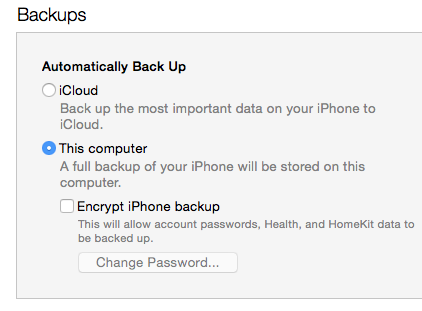
1. Apparaat aansluitenvia de datakabel / USB naar de computer waarop de reservekopie is opgeslagen.

2. Open iTunes. Als in iTunes blijkt dat er een iOS-update beschikbaar is voor uw apparaat, is het verstandig om deze update uit te voeren voordat u herstelt vanaf de back-up.
3. Ga naar iTunes in de hulpprogrammabalk (bovenste balk).Bestand > Apparaten > Herstellen vanuit back-up.
4. Kijk naar de datum van de back-up en de grootte ervan, om er zeker van te zijn dat dit degene is die u wilt herstellen op het Apple-apparaat.
5. Klik “Herstellen” en wacht tot het herstelproces vanaf de back-up is voltooid. Gedurende deze tijd wordt de iPhone, iPad of iPod Touch opnieuw opgestart, maar u moet deze op de computer aangesloten laten totdat het herstelproces is voltooid.
Een tutorial die je zal helpen om rinstalleer het iOS 8.4.1-besturingssysteem op de iPhone, iPad of iPod Aanraken uit het archief met de firmware IPSW origineel, wordt gepresenteerd op amtelefon.com.
Tutorial downgraden van iOS 9 naar iOS 8.4.1 voor iPhone, iPad en iPod Touch
Deze tutorial wordt aanbevolen voor degenen die het willen doen downgraden van iOS 9 of hoger iOS 9 tot iOS 8.4.1.


Mogelijk bent u ook geïnteresseerd in...
