

道に迷ったとき 書類、 写真、 膜 または アプリケーション iPhone、iPod、iPad からの最も簡単なソリューション リカバリはバックアップコピーを復元します (バックアップから復元する)。
コンテンツ
デフォルトでは、すべての Apple デバイスは、iCloud (サーバー上のデータ保管用に Apple が提供するオンライン アカウント) にバックアップ コピーを作成するか、Mac または PC に保存されているデータを iTunes 経由でバックアップするように設定されています。
Apple iCloud から iPhone、iPad、または iPod Touch のバックアップを復元する方法
iPhone、iPod Touch、iPad のデータをすべて削除し、完全にリセットした場合 (設定 > 一般的な > リセット > すべてのコンテンツと設定を消去) 次の手順に従う必要があります。
1. デバイスの電源を入れ、最初のスタート画面 (Hello 画面とも呼ばれます) が表示されるまで待ちます。

2. Urmam urmam primii pasi de setare ai deviceului.iOS Setup Assistant。 Conectam device-ul la o retea Wi-Fi cand ni se cere acest lucru, apoi continuam sa urmam pasii de setare.
3. Alegem Restore from an iCloud Backup si ne autentificam in contul de iCloud cu Apple ID. Adresa de e-mail si parola contului de iCloud.
4. In cazul in care avem mai multe backup-uri in iCloud, alegem backup-ul pe care dorim sa-l restauram. Trebuie sa fim atenti la data cand a fost creat si marimea, pentru a fi siguri ca este copia de rezerva pe care dorim sa o restauram. Marimea backup-ului este data in general de sistemul de operare iOS la care se adauga 写真、 音楽、 アプリケーション そして ドキュメント care erau pe device la momentul cand a fost facuta copia de rezerva. Alegem backup-ul si pornim transferul lui pe device.
5. iTunes Store (音楽) または App Store から複数の Apple ID でアプリケーションを購入した場合 (アプリケーション、 ゲーム、 本、など)バックアップ アーカイブに存在する購入したコンテンツをインストールするには、それぞれ別の ID でログインする必要があります。 Apple ID アカウントのパスワードが分からなくなった場合は、この手順をスキップできます。スキップ。
6. iPhone、iPad、または iPod Touch が復元プロセスを完了するまで待ちます。この期間中、デバイスが Wi-Fi ネットワークに接続されたままであることが重要です。接続が中断された場合、デバイスがインターネットに再接続すると、復元プロセスが再開されます。
復元時間は、ダウンロード速度とバックアップ アーカイブのサイズによって決まります。
iTunes経由でiPhone、iPad、iPod TouchのDINバックアップを復元
これ チュートリアル それはそれを保持することに決めた人のためのものです バックアップオン Mac または パソコン、そして デバイスはすでに設定されています。前のチュートリアルでは、完全にリセットされたデバイスの復元について説明しました。フルリセット。
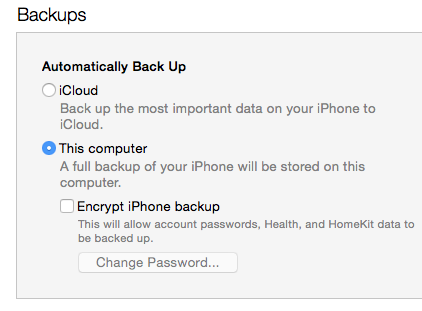
1。 デバイスを接続するデータケーブル経由 / USB バックアップ コピーが保存されているコンピュータにコピーします。

2。 iTunesを開く。デバイスに利用可能な iOS アップデートがあることが iTunes に表示される場合は、バックアップから復元する前にこのアップデートを実行することをお勧めします。
3. ユーティリティバー (上部バー) の iTunes に移動して、ファイル > デバイス > バックアップから復元。
4. バックアップの日付とそのサイズを調べて、それが Apple デバイスに復元したいものであることを確認します。
5。クリックします “復元する” バックアップからの復元プロセスが完了するまで待ちます。この間、iPhone、iPad、または iPod Touch は再起動しますが、復元プロセスが完了するまではコンピュータに接続したままにしておく必要があります。
を行うのに役立つチュートリアルiPhone に iOS 8.4.1 オペレーティング システムをインストールする、 iPad または iPod 触る ファームウェアを含むアーカイブから IPSW オリジナルは amtelefon.com で公開されています。
iPhone、iPad、iPod Touch 向けの iOS 9 から iOS 8.4.1 へのチュートリアル ダウングレード
このチュートリアルはこんな人におすすめです ダウングレード iOS 9 以降 iOS 9 から iOS 8.4.1 へ。


あなたも興味があるかもしれません...
