

Когато се изгубим документ, Снимки, филм или Приложения от iPhone, iPod или iPad, най-простото решение за тях recover възстановява резервното копие (възстановяване от резервно копие).
Съдържание
По подразбиране всяко устройство на Apple е настроено да прави резервно копие в iCloud (онлайн акаунтът, предоставен от Apple за съхранение на данни на техните сървъри) или архивиране чрез iTunes с данни, съхранени на Mac или PC.
Как да възстановите резервно копие на iPhone, iPad или iPod Touch от Apple iCloud
Ако изтрия всички данни от iPhone, iPod Touch или iPad и извърша пълно нулиране (Настройки > Общи > Нулиране > Изтриване на цялото съдържание и настройки) трябва да следваме следните стъпки:
1. Включете устройството и изчакайте да се появи първият стартов екран, наричан още екран Hello.

2. Следвайте първите стъпки за настройка на устройството.Помощник за настройка на iOS. Свързваме устройството към Wi-Fi мрежа когато бъдем помолени за това, ние продължаваме да следваме стъпките за настройка.
3. Изберете Restore from an iCloud Backup и влезте във вашия iCloud акаунт с вашия Apple ID. Имейл адрес и парола за iCloud акаунт.
4. Ако имаме няколко резервни копия в iCloud, избираме резервното копие, което искаме да възстановим. Ние трябва да бъдем обърнете внимание на датата когато е създаден и размера, за да сме сигурни, че това е архивът, който искаме да възстановим. Размерът на резервното копие обикновено се определя от операционната система iOS към който се добавя снимки, музика, приложения и документи които са били на устройството по време на архивирането. Избираме архива и започваме прехвърлянето му към устройството.
5. Ако имаме приложения, закупени от няколко Apple ID от iTunes Store (музика) или App Store (Приложения, игри, книгаи т.н.) ще трябва да влезем с всеки отделен идентификатор, за да инсталираме закупеното съдържание, което присъства в резервния архив. Ако вече не знаем паролата на Apple ID акаунт, можем да пропуснем тази стъпка. Пропускане.
6. Изчакваме, докато iPhone, iPad или iPod Touch завърши процеса на възстановяване. Важно е през този период устройството да остане свързано към Wi-Fi мрежата. Ако връзката бъде прекъсната, процесът на възстановяване ще се рестартира, когато устройството се свърже отново с интернет.
Времето за възстановяване ще се определя от скоростта на изтегляне и размера на резервния архив.
Възстановете резервно копие на iPhone, iPad или iPod Touch чрез iTunes
Това Урок това е за тези, които са решили да го запазят резервно копиевключеното Mac или компютър,и устройството вече е настроено. В предишния урок представих възстановяването за напълно нулирано устройство. Пълно нулиране.
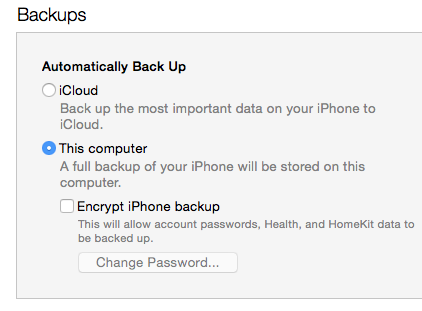
1. Свържете устройствотопрез кабела за данни / USB към компютъра, на който се съхранява резервното копие.

2. Отворете iTunes. Ако в iTunes се появи, че има налична актуализация на iOS за вашето устройство, добре е да направите тази актуализация, преди да възстановите от архива.
3. Отидете на iTunes в лентата с помощни програми (горната лента), за даФайл > Устройства > Възстановяване от резервно копие.
4. Погледнете датата на резервното копие и неговия размер, за да сте сигурни, че това е това, което искате да възстановите на устройството на Apple.
5. Щракнете “Възстановяване” и изчакайте, докато процесът на възстановяване от архива приключи. През това време iPhone, iPad или iPod Touch ще се рестартира, но ще трябва да го оставите свързан с компютъра, докато процесът на възстановяване завърши.
Урок, който ще ви помогне да rинсталирайте операционна система iOS 8.4.1 на iPhone, iPad или iPod Докосване от архива с фърмуера IPSW оригинал, е представен на amtelefon.com.
Урок за понижаване на iOS 9 до iOS 8.4.1 за iPhone, iPad и iPod Touch
Този урок се препоръчва за тези, които искат да го направят понижаване от iOS 9 или по-нова iOS 9 до iOS 8.4.1.


Може също да се интересувате от...
