

Kad mēs apmaldāmies dokuments, Attēli, plēve vai Pieteikumi no iPhone, iPod vai iPad, vienkāršākais risinājums tiem atkopšana ir dublējuma kopijas atjaunošana (atjaunot no dublējuma).
apmierināts
Pēc noklusējuma jebkura Apple ierīce ir iestatīta, lai izveidotu dublējumkopiju pakalpojumā iCloud (tiešsaistes konts, ko Apple nodrošina datu glabāšanai savos serveros) vai dublēšanai, izmantojot iTunes, izmantojot datus, kas saglabāti Mac vai PC datorā.
Kā atjaunot iPhone, iPad vai iPod Touch dublējumu no Apple iCloud
Ja es izdzēsu visus datus no iPhone, iPod Touch vai iPad un veicu pilnīgu atiestatīšanu (Iestatījumi > Ģenerāldirektors > Atiestatīt > Dzēst visu saturu un iestatījumus) mums ir jāveic šādas darbības:
1. Ieslēdziet ierīci un gaidiet, līdz parādās pirmais sākuma ekrāns, ko sauc arī par Hello ekrānu.

2. Veiciet pirmās darbības, lai iestatītu ierīci.iOS iestatīšanas palīgsApvidū Mēs savienojam ierīci ar Wi-Fi tīklu kad mums tas tiek prasīts, mēs turpinām izpildīt iestatīšanas darbības.
3. Izvēlieties Atjaunot no iCloud dublējuma un piesakieties savā iCloud kontā, izmantojot savu Apple ID. iCloud konta e-pasta adrese un parole.
4. Ja iCloud mums ir vairākas dublējumkopijas, mēs izvēlamies dublējumu, kuru vēlamies atjaunot. Mums ir jābūt pievērsiet uzmanību datumam kad tas tika izveidots un izmērs, lai pārliecinātos, ka tas ir dublējums, kuru vēlamies atjaunot. Dublējuma lielumu parasti nosaka operētājsistēma iOS kam tas tiek pievienots attēlus, mūzika, lietojumprogrammas un dokumenti kas atradās ierīcē dublēšanas laikā. Mēs izvēlamies dublējumu un sākam tā pārsūtīšanu uz ierīci.
5. Ja mums ir lietojumprogrammas, kas iegādātas no vairākiem Apple ID no iTunes Store (mūzika) vai App Store (Pieteikumi, spēles, grāmatuu.c.), mums būs jāpiesakās ar katru atsevišķu ID, lai instalētu iegādāto saturu, kas atrodas rezerves arhīvā. Ja mēs vairs nezinām Apple ID konta paroli, mēs varam izlaist šo darbību. Izlaist.
6. Mēs gaidām, līdz iPhone, iPad vai iPod Touch pabeidz atjaunošanas procesu. Ir svarīgi, lai šajā periodā ierīce paliktu savienota ar Wi-Fi tīklu. Ja savienojums tiek pārtraukts, atjaunošanas process tiks restartēts, kad ierīce atkal izveidos savienojumu ar internetu.
Atjaunošanas laiku noteiks lejupielādes ātrums un rezerves arhīva lielums.
Atjaunojiet iPhone, iPad vai iPod Touch dublējumu, izmantojot iTunes
Šis pamācība tas ir paredzēts tiem, kas nolēma to paturēt dublēšanaieslēgts Makulatūra vai dators,un ierīce jau ir iestatīta. Iepriekšējā apmācībā es iepazīstināju ar pilnībā atiestatītas ierīces atjaunošanu. Pilnīga atiestatīšana.
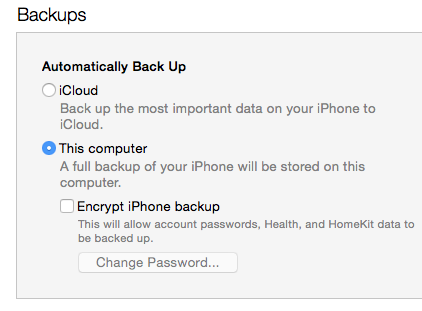
1. Pievienojiet ierīcicaur datu kabeli / USB uz datoru, kurā tiek glabāta rezerves kopija.

2. Atveriet iTunes. Ja iTunes parādās, ka jūsu ierīcei ir pieejams iOS atjauninājums, ieteicams to veikt pirms atjaunošanas no dublējuma.
3. Lietderīgo joslā (augšējā joslā) atveriet iTunes, laiFails > Ierīces > Atjaunot no dublējumaApvidū
4. Apskatiet dublējuma datumu un tā lielumu, lai pārliecinātos, ka tas ir tas, kuru vēlaties atjaunot Apple ierīcē.
5. Noklikšķiniet “Atjaunot” un pagaidiet, līdz tiek pabeigts atjaunošanas process no dublējuma. Šajā laikā iPhone, iPad vai iPod Touch tiks restartēts, taču jums tas būs jāatstāj savienots ar datoru, līdz atjaunošanas process būs pabeigts.
Apmācība, kas palīdzēs jums rinstalēt iOS 8.4.1 operētājsistēmu iPhone, iPad vai iPod Pieskarieties no arhīva ar programmaparatūru IPSW oriģināls, tiek prezentēts vietnē amtelefon.com.
Apmācība par iOS 9 pazemināšanu uz iOS 8.4.1 iPhone, iPad un iPod Touch ierīcēm
Šī apmācība ir ieteicama tiem, kas vēlas to darīt pazemināt no iOS 9 vai jaunākas versijas iOS 9 uz iOS 8.4.1.


Iespējams, jūs interesē arī...
