
برنامج TeamViewer هو بالتأكيد العميل الأكثر شهرة “بعيد” من المسافة بين جهازي كمبيوتر ولعدة أشهر، حتى بينهما الهواتف المحمولة.
خيارات التفاعل عبربرنامج TeamViewer بين جهازي كمبيوتر هناك الكثير، ولكن ل اتصالات إنترنت أضعف، انقطاعات الوظائف متكررة. يتم الاتصال بين جهازي كمبيوتر عبر برنامج TeamViewer حصريًا من خلال خوادم الشركة المالكة للتطبيق، وبالنسبة للإدارة عن بعد بين جهازي كمبيوتر في نفس الشبكة المحلية (LAN)، فإن برنامج TeamViewer لديه بدائل أفضل.
في السيناريو الخاص بنا سوف نستخدم التطبيق مايكروسوفت سطح المكتب البعيد ل ماك، لنا conecta في جهاز التحكم عن بعد من واحد MacBook Pro على واحد كمبيوتر محمول لينوفو مع نظام التشغيل Windows 10. أجهزة الكمبيوتر الموجودة في نفس الشبكة المحلية. شبكة المنطقة المحلية.
الخطوة الأولى هي نقوم بتكوين Windows 10 لاتصالات سطح المكتب البعيد. بشكل افتراضي، ولأسباب أمنية، يتم تعطيل هذا الخيار على نظام التشغيل Windows 10.
كيف ننشط الخيار “إعادة الاتصال بسطح المكتب” بي ويندوز 10
1. افتح لوحة التحكم في نظام التشغيل Windows 10، واكتب في مربع البحث (أعلى اليمين). “بعيد”.
2. في قائمة الخيارات التي تظهر، انقر فوق “السماح بالوصول عن بعد إلى جهاز الكمبيوتر الخاص بك“.
3. تحت الميدان “سطح المكتب البعيد” من مربع الخيارات، bifam: “السماح بالاتصالات عن بعد بهذا الكمبيوتر“، ثم حدد الخيار الموصى به الموجود أسفله.
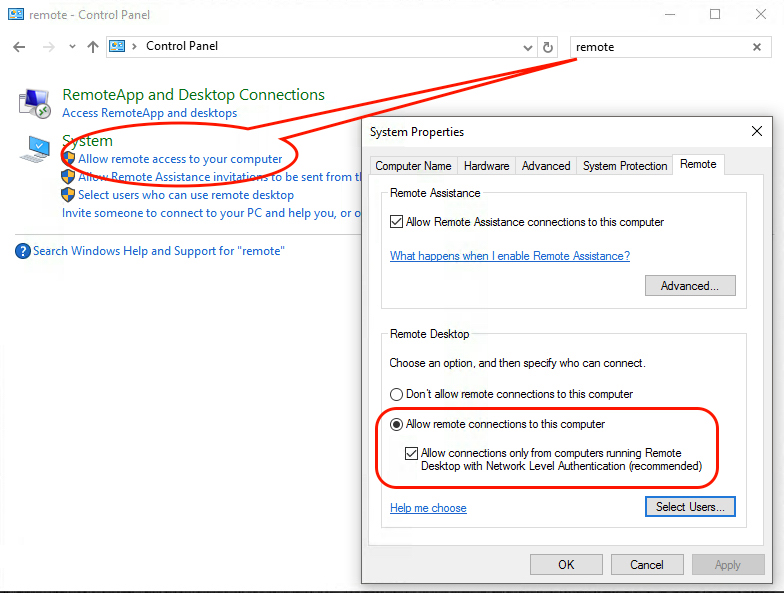
بعد إجراء هذه الإعدادات، انقر فوق “يتقدم” و “نعم” لحفظ التغييرات. يتم قبول الاتصالات الآن “سطح المكتب البعيد” على جهاز الكمبيوتر مع Windows 10.
قم بتنزيل وتثبيت وتكوين Microsoft Remote Desktop على نظام التشغيل macOS Sierra
نحن بحاجة إلى تثبيتمايكروسوفت سطح المكتب البعيدللاتصال بجهاز كمبيوتر يعمل بنظام Windows في الشبكة المحلية.
نذهب للداخل متجر التطبيقات وكنا نبحث عن التطبيق “مايكروسوفت سطح المكتب البعيد“.س قم بإزالته إذا قمت بتثبيته مثل أي تطبيق آخر في متجر التطبيقات.
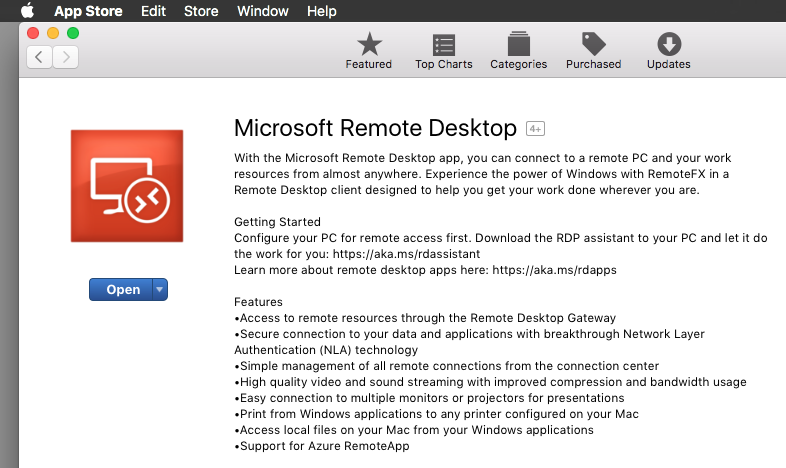
بمجرد التثبيت، افتح التطبيق “مايكروسوفت سطح المكتب البعيد” من Launchpad، ثم نقوم بتكوين اتصال الكمبيوتر المحمول الذي يعمل بنظام التشغيل Windows 10.
1. انقر “جديد” لإضافة اتصال جديد
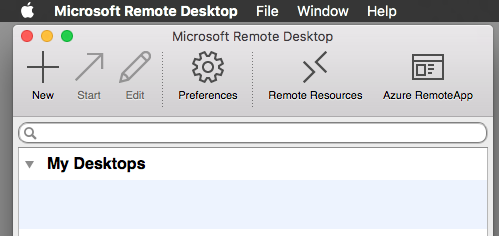
2. املأ كافة الحقول ببيانات الاتصال:
اسم الكمبيوتر: قم بتمرير اسم كمبيوتر الشبكة المحلية (LAN) الذي تقوم بإعداد الاتصال به. يمكن اختيار هذا الاسم حسب رغبتك.
اسم الكمبيوتر: هنا إما تمرير اسم LAN الدقيق لجهاز الكمبيوتر الذي يعمل بنظام Windows، أو تمرير IP LAN مباشرة.
بوابة: لا يزال غير مكون.
أوراق اعتماد: يمر اسم مستخدم Windows 10 الخاص بك و كلمة المتعلقة بالمستخدم الذي تتصل به. في معظم الحالات، يكون هذا هو حساب Microsoft.
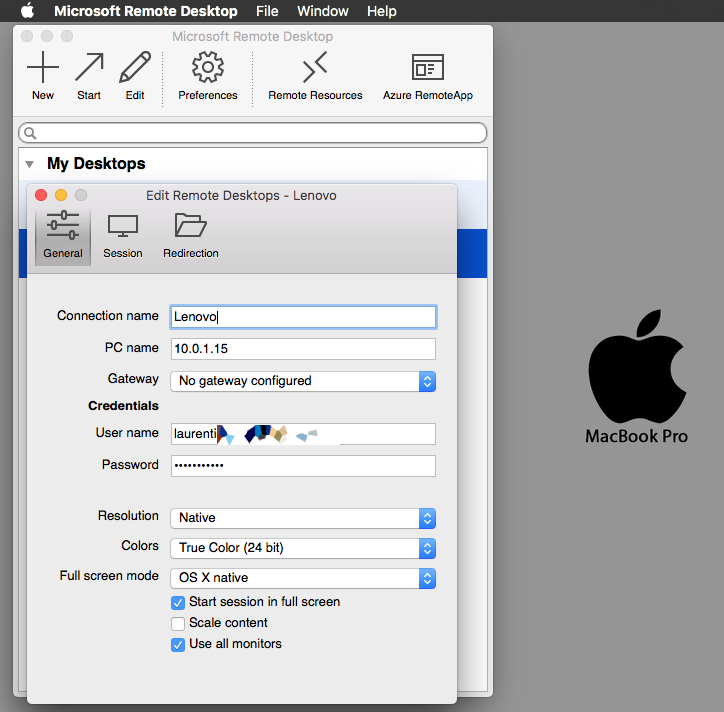
بقية الإعدادات تنتمي إلى القرار والعرض. يمكنك تكوينها وفقًا لنظامك وكيف تريد عرض الصورة عن بعد ويندوز بي سي بي ماك.
Dupa ce terminati aceste setari, sunteti gata sa va conectati in remote full control la Windows 10 PC de pe macOS.
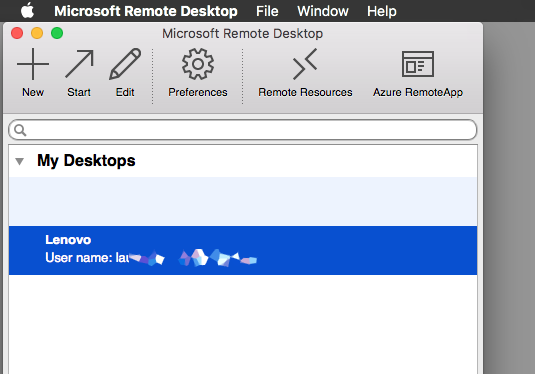
Faceti dublu-click pe conexiunea salvata si asteptati autentificarea pe Windows.
Iata cum arata in screenshot al conexiunii la Windows 10, de pe macOS Sierra :
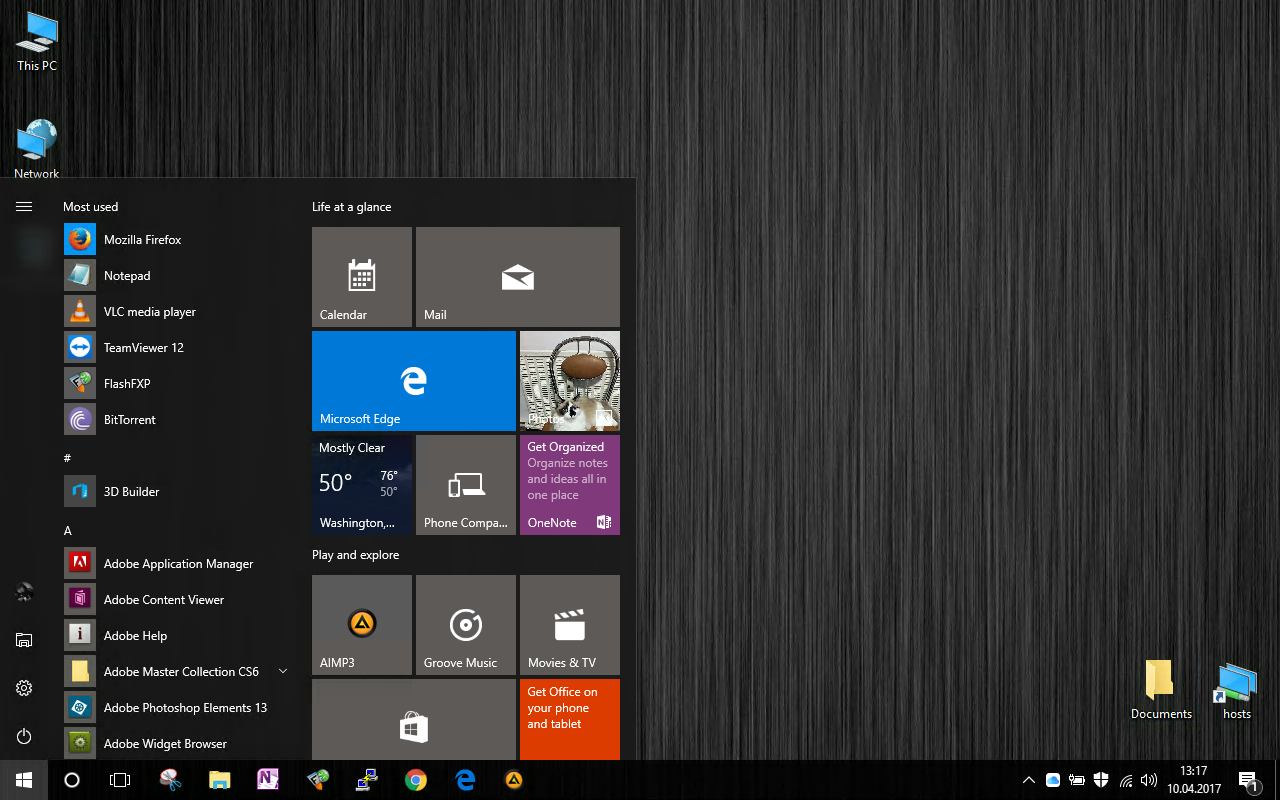
Aveti acces la absolut toate functiile Windows, ca si cum ati avea Windows 10 instalat pe MacBook.
Acest tip de conexiune ne poate fi de folos in multe situatii. Fie ca suntem utilizator de toata ziua al macOS, iar uneori avem nevoie de anumite operatiuni pe Windows, fie ca avem un laptop cu Windows 10, al carui display a fost spart si nu mai poate fi utilizat (cazul nostru). :-)


Jag använder den analoga LiteManager för att fjärrövervaka datorn på jobbet, för Priset på licensen är mindre än Teamviewer, som jag använder hemma. Det är trots allt betalt för kommersiellt bruk och gratis hemma. Jag tror att jag inte misstar mig.
Ja … är ett bra alternativ för TeamViewer. Du har rätt. Således arbetade jag med TeamViewer, jag använde den för att hantera flera datorer, och “misstänkt för kommersiell användning” visade mig. Tack!
(Automatic Translated)