
يمكنك تغيير خطة الطاقة لجهاز الكمبيوتر المحمول أو الكمبيوتر الشخصي الذي يعمل بنظام Windows لإيجاد التوازن الأمثل بين الأداء واستهلاك الطاقة بناءً على احتياجات الاستخدام الخاصة بك. يتم تغيير أو تخصيص أو إنشاء خطة طاقة جديدة من خلال: Control Panel > Hardware and Sounds > Power Options > Create a power plan.
محتوى
خطة الطاقة (أو خطة الطاقة) على نظام التشغيل Windows عبارة عن إعداد يتحكم في كيفية إدارة الكمبيوتر المحمول أو الكمبيوتر الخاص بك للطاقة واستخدامها لتوفير التوازن الصحيح بين الأداء واستهلاك الطاقة. يوفر Windows العديد من خيارات خطة الطاقة، ولكل منها إعدادات تم تكوينها مسبقًا لتناسب سيناريوهات الاستخدام المحددة.
خطط الطاقة للكمبيوتر المحمول هي إعدادات الأجهزة والنظام التي تنظم كيفية إدارة الكمبيوتر لاستخدام الطاقة للحفاظ على طاقة البطارية (عندما يعمل الكمبيوتر المحمول فقط على طاقة البطارية دون مصدر طاقة إضافي) أو لزيادة أداء النظام إلى الحد الأقصى. يوفر Windows 7 ثلاث خطط طاقة افتراضية، تُعرف باسم خطط الطاقة الافتراضية:
Balanced (متوازن): تهدف خطة الطاقة هذه إلى تحقيق التوازن بين استهلاك الطاقة وأداء النظام، مما يضمن وجود مفاضلة جيدة بين الاثنين.
Power Saver (توفير الطاقة): تركز خطة الطاقة هذه على تقليل أداء النظام للحفاظ على أكبر قدر ممكن من الطاقة.
High Performance (الأداء العالي): تعمل خطة الطاقة هذه على زيادة أداء النظام إلى الحد الأقصى دون تقديم تنازلات كبيرة في استهلاك الطاقة.
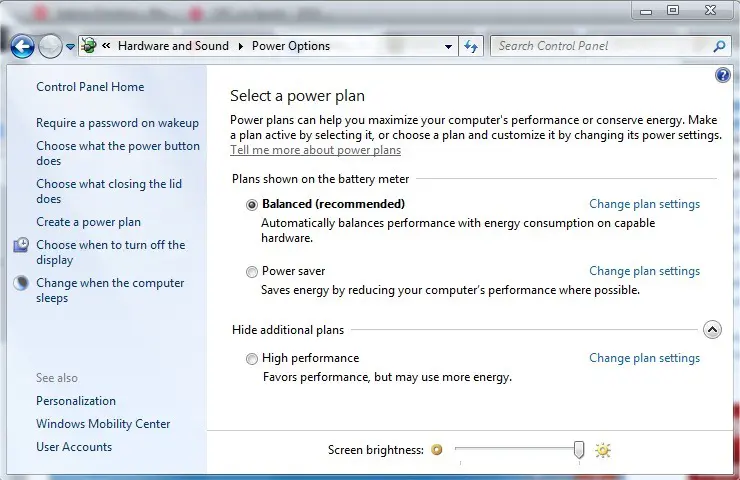
إذا لم تكن راضيًا عن كيفية إعداد هذه الخطط، فيمكنك إعداد خطط مخصصة أخرى حيث يمكنك اختيار إعدادات الطاقة الخاصة بك.
كيف يمكنك إضافة خطة طاقة مخصصة لجهاز كمبيوتر محمول يعمل بنظام Windows؟
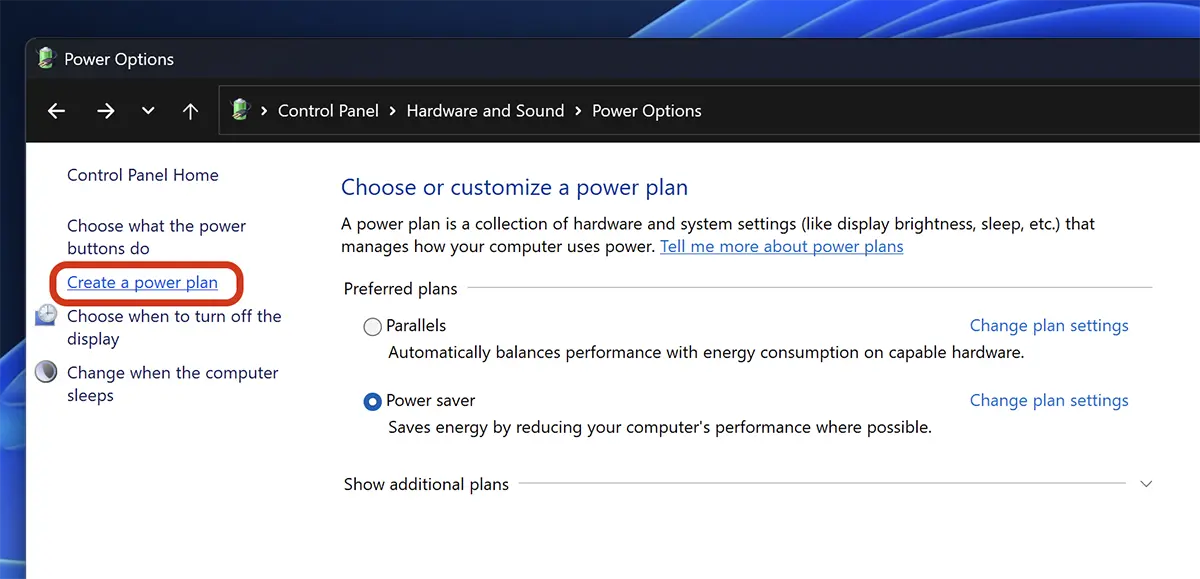
لإنشاء خطة طاقة مخصصة جديدة، كل ما عليك فعله هو فتحها Control Panel ثم انقر على الخيارات Hardware & Sound، ثم انقر Power Options.
Create a power plan.
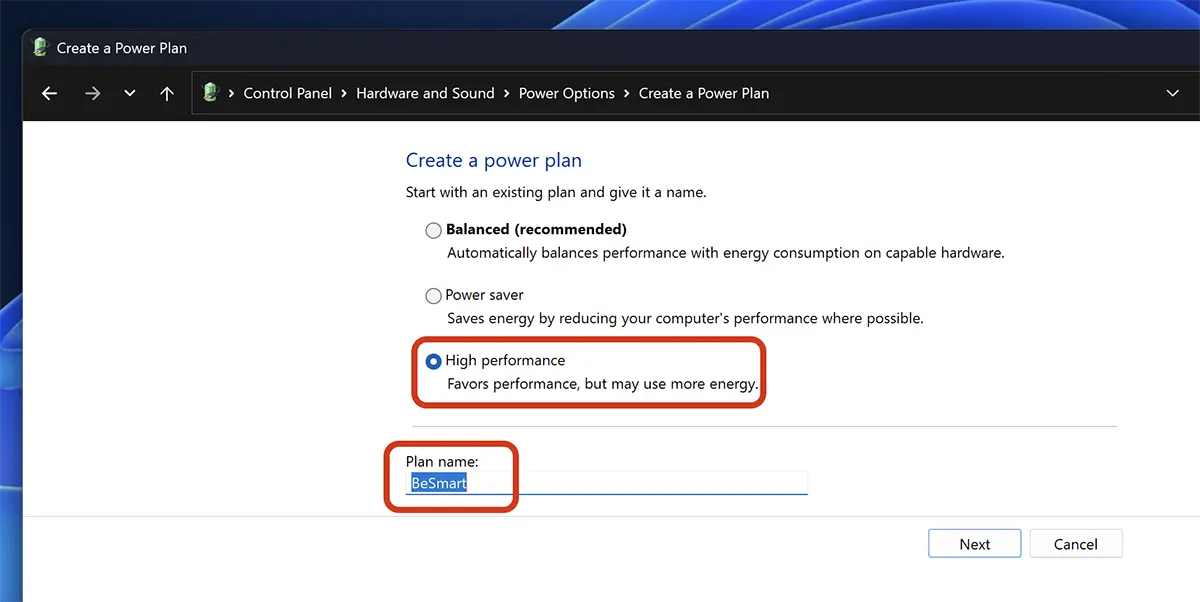
حدد الفئة التي ستنتمي إليها الخطة الجديدة (Balanced, Power Saver, High Performance) ثم اختر اسمًا له.
متعلق ب: كيف يمكنك تغيير وظيفة زر الطاقة الخاصة بك في Windows 7 / Windows 8
في السيناريو الخاص بي، اخترت الاسم “BeSmart” مع الإعدادات الأولية: “High performance“.
في النافذة التالية، يمكنك اختيار المدة التي ستغلق فيها الشاشة وبعد المدة التي سيدخل فيها الكمبيوتر أو الكمبيوتر المحمول إلى الوضع “Sleep“.
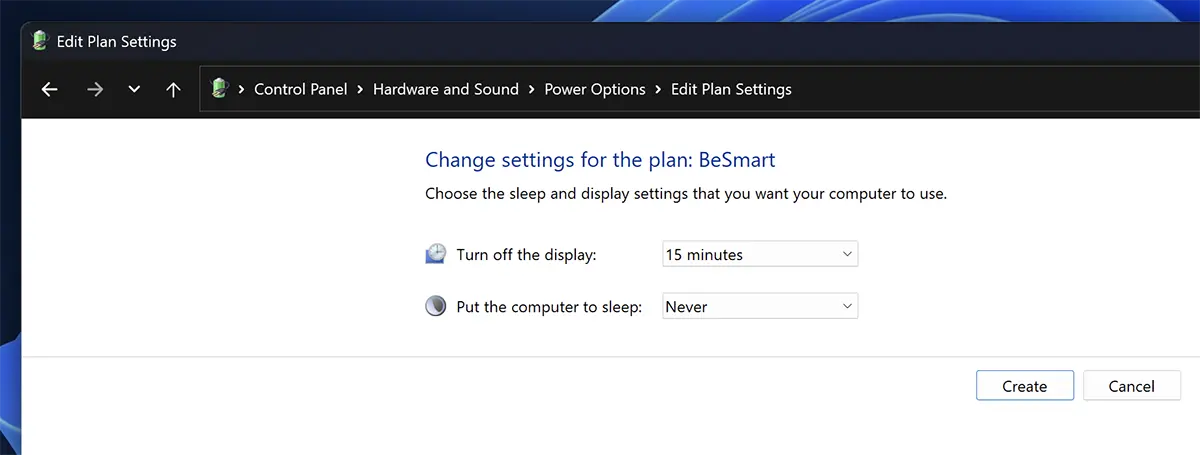
في حالة أجهزة الكمبيوتر المحمولة، ستجد هنا صفين من الإعدادات. الإعدادات الخاصة بوقت تشغيل الجهاز باستخدام طاقة البطارية والإعدادات الخاصة عندما يكون الكمبيوتر المحمول متصلاً بمصدر طاقة.
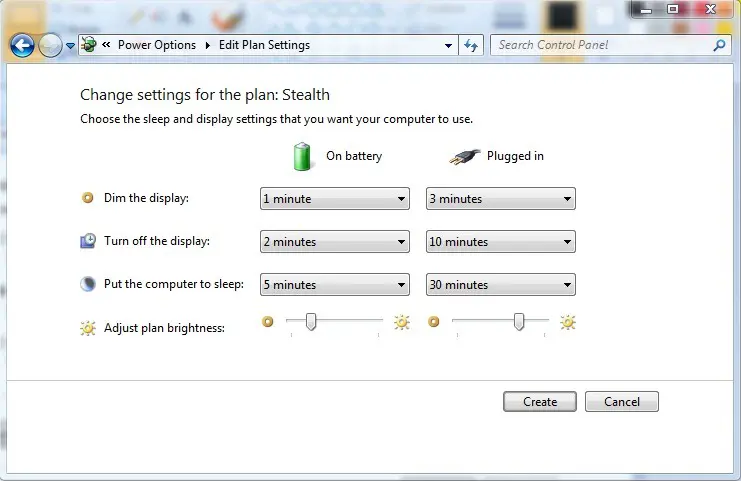
يمكنك تغيير خطة الطاقة لجهاز الكمبيوتر المحمول أو الكمبيوتر الشخصي الخاص بك وتعيينها بعد المدة التي يدخل فيها الجهاز في وضع السكون “Sleep“، قم بإيقاف تشغيل الشاشة أو تعتيم ضوء الشاشة عندما لا يكون الكمبيوتر المحمول قيد الاستخدام.
إعدادات خطة الطاقة المتقدمة لجهاز الكمبيوتر المحمول أو الكمبيوتر الشخصي الذي يعمل بنظام Windows
بالإضافة إلى الإعدادات المذكورة أعلاه، يمكن أيضًا إجراء إعدادات خطة الطاقة المتقدمة لجهاز الكمبيوتر المحمول أو الكمبيوتر الذي يعمل بنظام Windows.
اذهب إلى: Control Panel \ Hardware and Sound \ Power Options، ثم انقر فوق “Change plan settings” وانقر على “Change advanced power settings“.
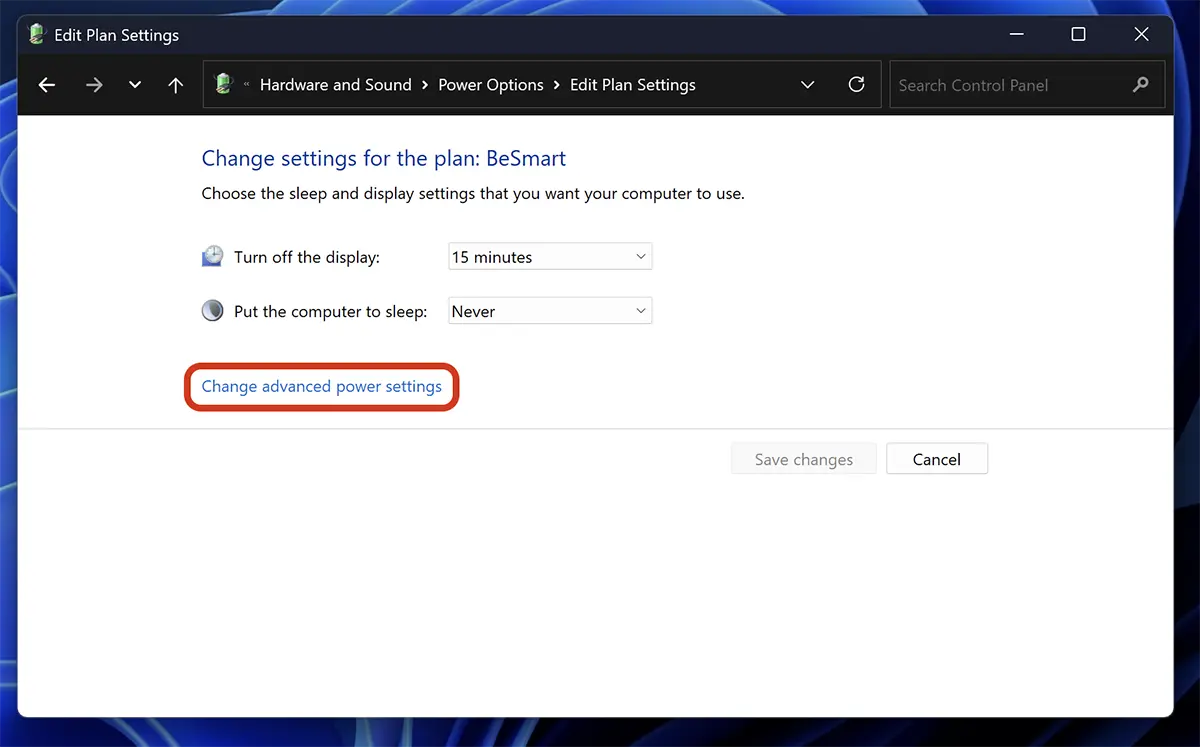
في إعدادات خطة الطاقة المتقدمة، يتوفر المزيد من خيارات الأجهزة.
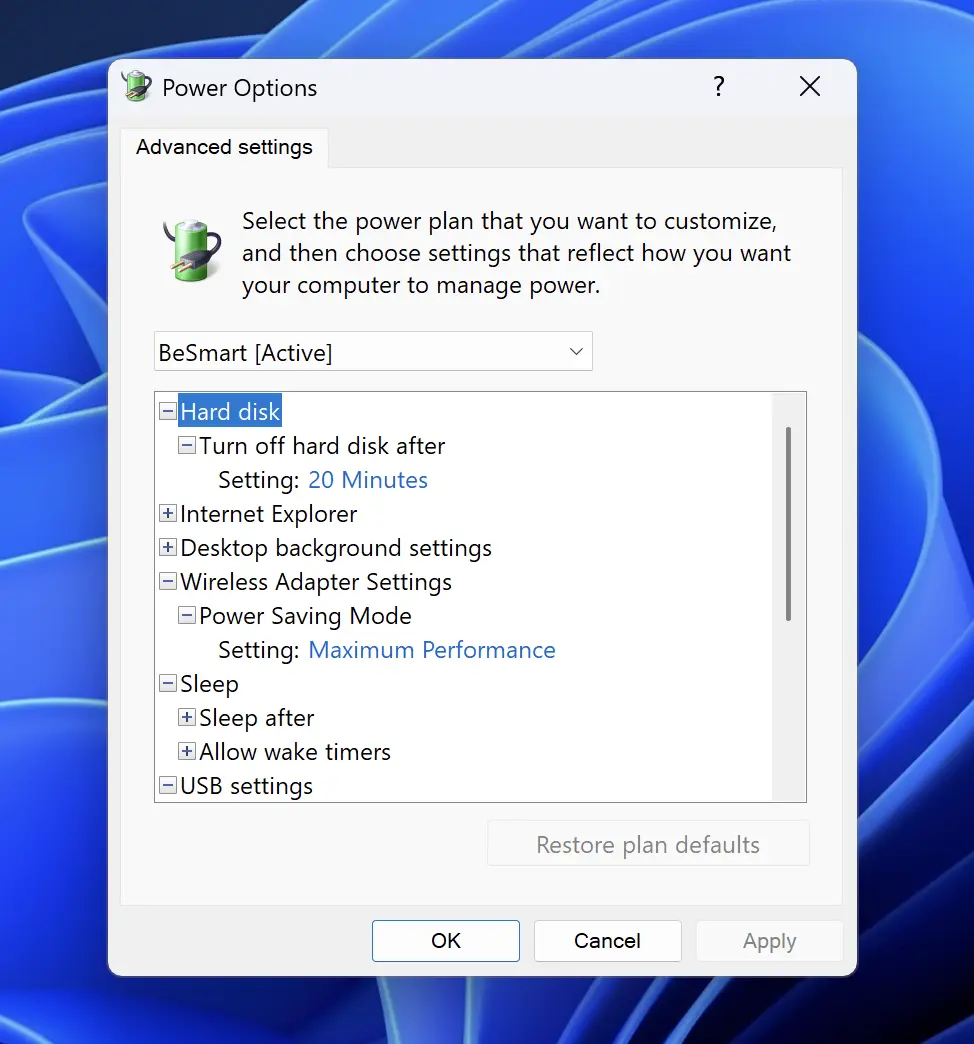
De aici puteți alege după cât timp de inactivitate sa se oprească hard disk-ul, să se inchidă ecranul, să se suspende perifericile conectate prin USB, plus multe alte opțiuni de performanță sau de conservare a energiei.
În concluzie, planurile de energerie ale Windows sunt concepute pentru a ajuta utilizatorii să stabilească un echilibru între performanța calculatorului și consumul de energie.


