

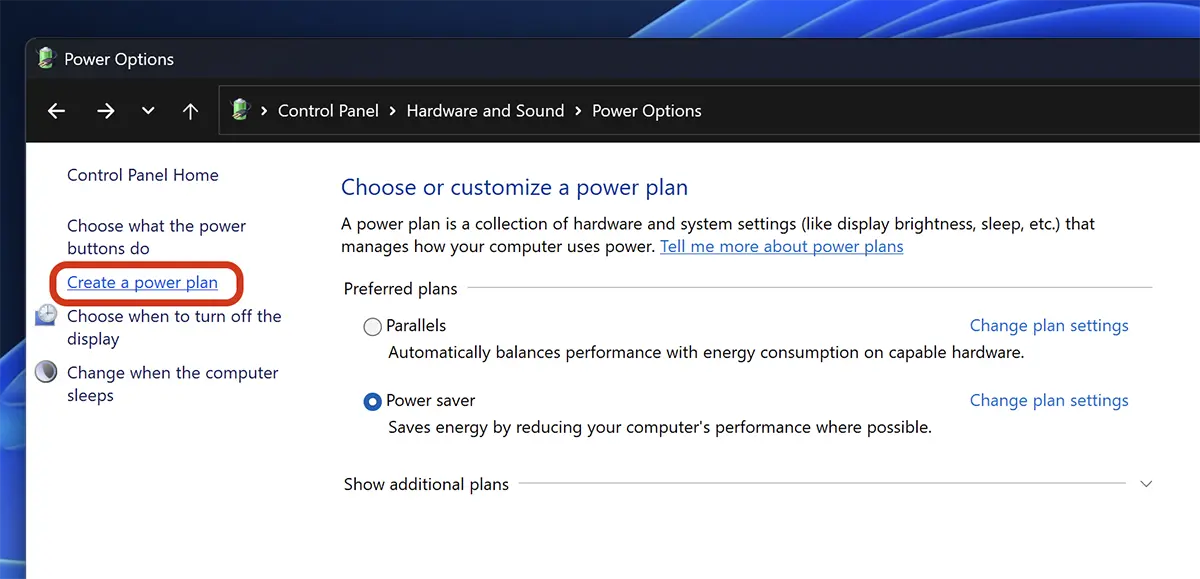
You can change the energy plan for laptop or PC with Windows to establish an optimal balance between performance and energy consumption, depending on the needs of use. Changing, personalizing or creating a new energy plan is made of: Control Panel > Hardware and Sounds > Power Options > Create a power plan.
content
The energy plan (or power plan) on Windows is a setting that controls how the laptop or computer manages and uses energy to provide the right balance between performance and energy consumption. Windows offers more options for power plans, each having preconfigured settings to match certain use scenarios.
The energy plans of a laptop represent the hardware and system configurations that regulate how the computer manages the use of energy to preserve the battery (when the laptop runs exclusively on the battery, without an additional power supply) or to maximize the system performance. Windows 7 offers three such implicit energy plans, known as predetermined energy plans:
Balanced (Balanced): This energy plan aims to balance the energy consumption with the performance of the system, ensuring a good compromise between the two.
Power Saver (Energy economy): This energy plan focuses on reducing the system performance to preserve as much energy as possible.
High Performance (High performance): This energy plan maximizes the performance of the system, without making significant compromises on energy consumption.
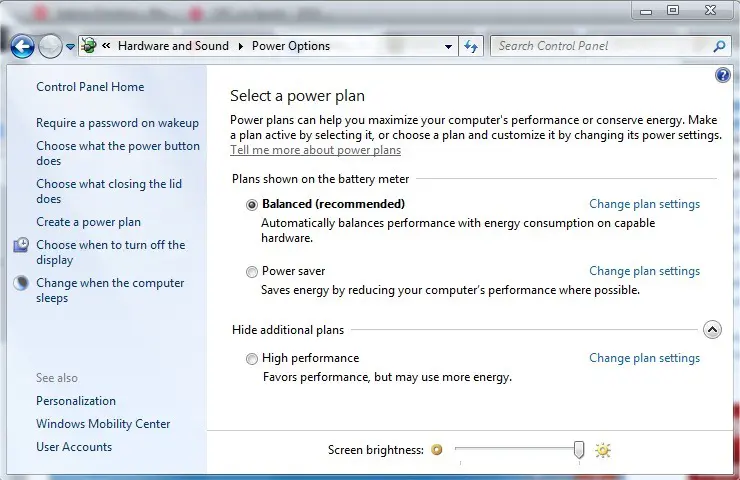
If you are not satisfied with how these plans are configured you can configure other personalized plans, in which to choose your own energy settings alone.
How can you add a personalized energy plan on a laptop with Windows?
In order to create a new personalized energy plan all you have to do is open Control Panel Then click on the options Hardware & Sound, then click Power Options.
Create a power plan.
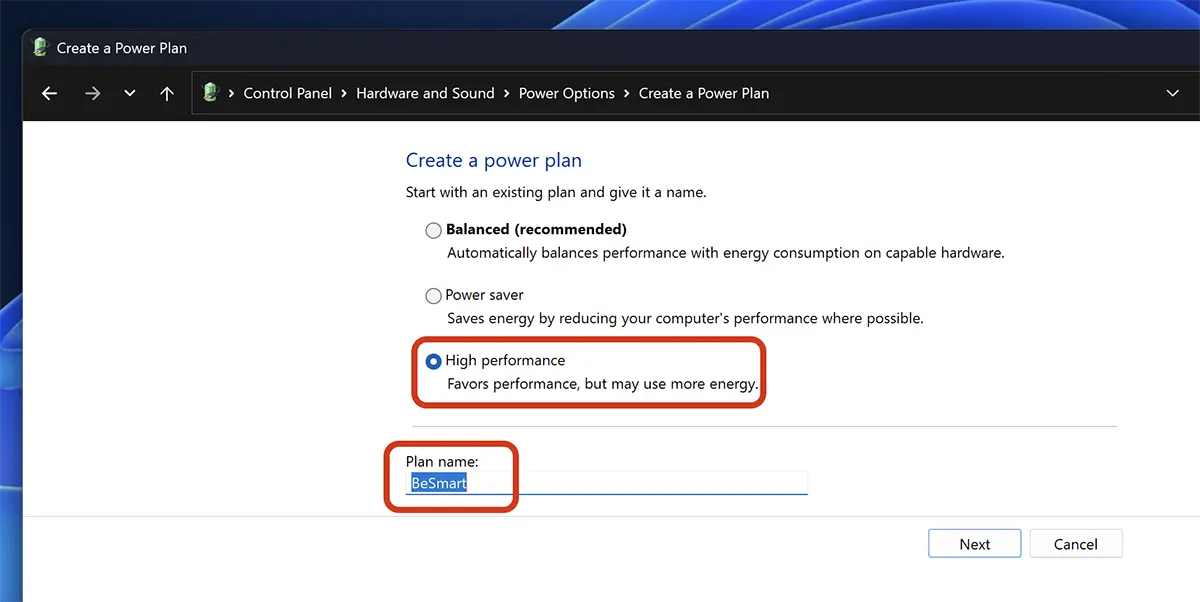
Select what category will the new plan be part (Balanced, Power Saver, High Performance) then choose a name for it.
Related: How do you change your Power Power button function in Windows 7 / Windows 8
In my shingle, I chose the name “BeSmart” with the initial settings: “High performance“.
In the next window you can choose how much time to close the screen and as long as your computer or laptop will enter the mode “Sleep“.
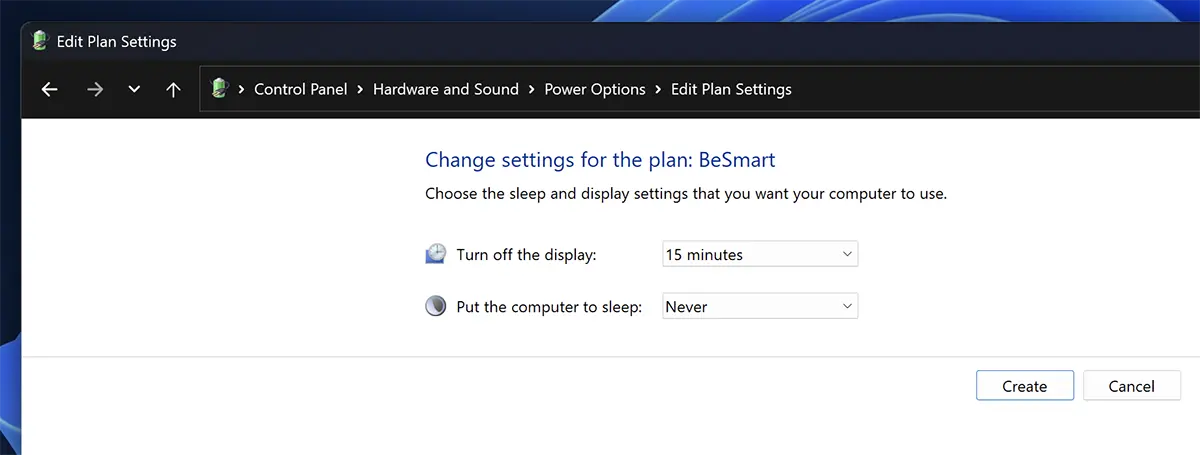
In the case of laptops, here you will find two rows of settings. Settings for when the device works with the energy provided by the battery and settings for when the laptop is connected to a power supply.
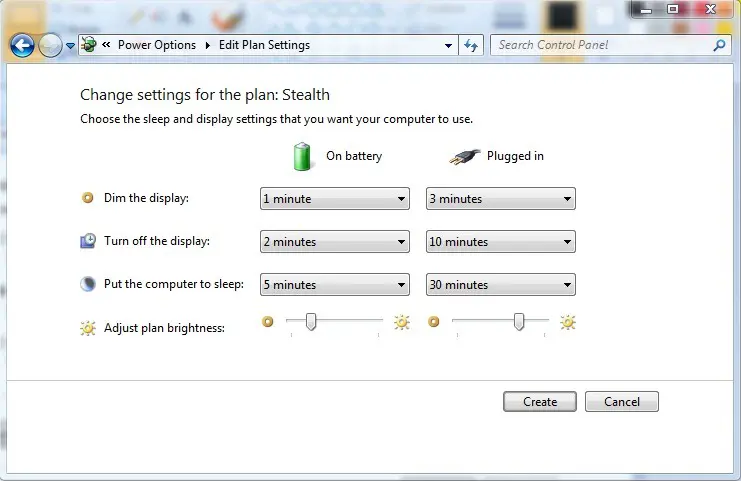
You can change the energy plan for laptop or PC and set as long as the device enters the module “Sleep“, close the screen or reduce the intensity of the screen light when the laptop is not used.
Advanced Settings of the Laptop or PC energy plan with Windows
In addition to the above settings, advanced settings of the energy plane for laptop or computer with Windows can be made.
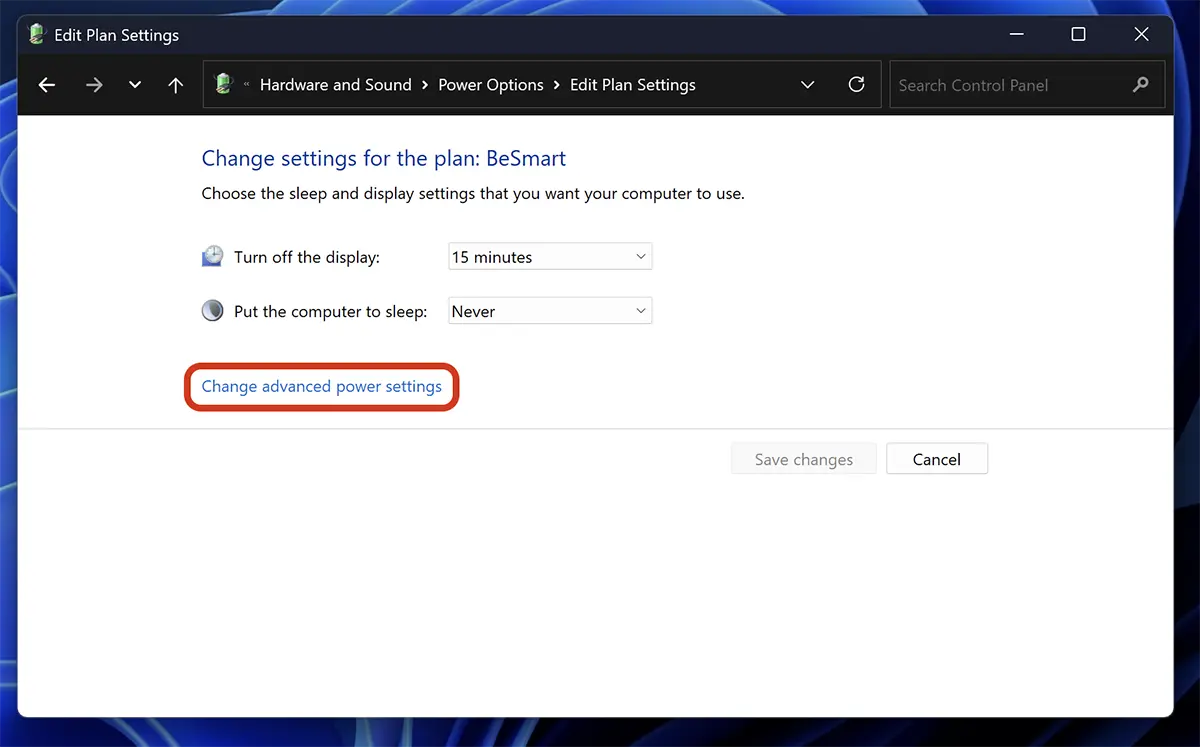
Go to: Control Panel \ Hardware and Sound \ Power Options, then click on “Change plan settings” and click on “Change advanced power settings“.
At the advanced energy plane settings, several options are available for hardware components.
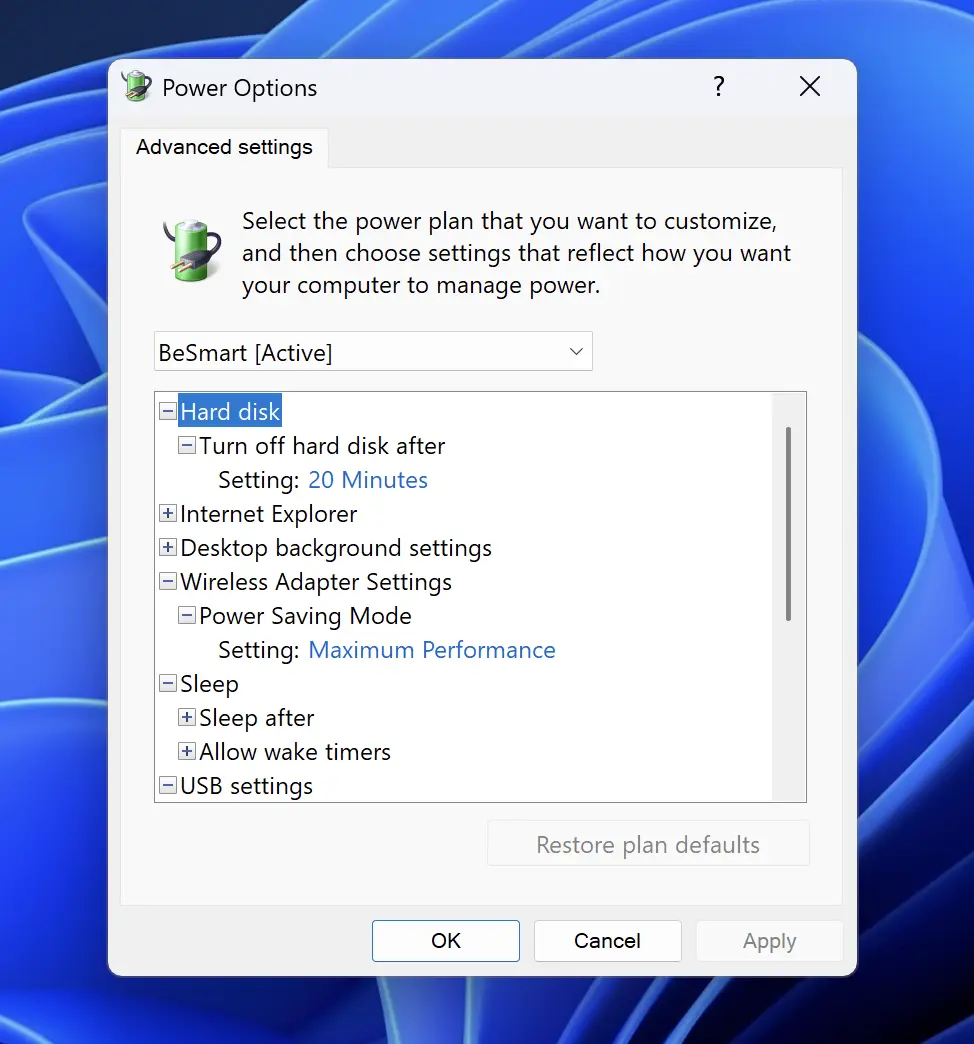
From here you can choose how much time of inactivity the hard disk to stop, close the screen, suspend the peripherals connected by USB, plus many other performance or energy conservation options.
In conclusion, Windows's energy plans are designed to help users establish a balance between computer performance and energy consumption.


You may also be interested in...
