


Този малък урок е само за потребители на Mozilla Firefox, и особено на тези, които имат интернет връзка слаб или със ограничен трафик. 3G, 3G+, Ръб, Dial-up.
Ако отворите сайт с Firefox и щракнете с десния бутон върху изображение, ще забележите, че в менюто, което се отваря, имате опцията блокови изображения (Блокиране на изображения от… име на сайта.com) от този уебсайт. Искам да кажа, ще видите ТЕКСТ и дизайнерски форми (css стил), без да се показват снимките.
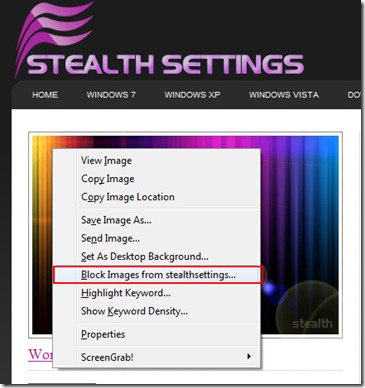
За блокиране… лесно се забива, но как да отключим изображенията (Деблокиране на изображения във Firefox) от сайт, посетен с Firefox? В менюто, където се появява опцията „Блокиране на изображения от stealthsettings.com“, няма опция, която ни позволява да деблокираме изображенията.
Ето прост метод, чрез който можем да отключим изображенията:
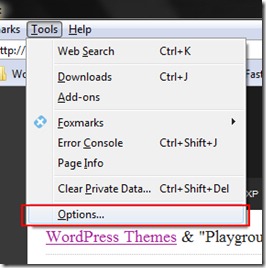
1. Кликнете върху "Инструменти" -> "Опции". (вижте изображението по-долу? :))
2. В „Опции“ отидете на раздела „Съдържание“ и след това щракнете върху бутона „Изключения“…"отдясно"Автоматично зареждане на изображенияВ „Изключение – Изображения" изберете името на сайта, за който искате да деблокирате изображенията, след което натиснете "Премахване на сайта”.
Изображението по-долу ще обясни точка по точка:
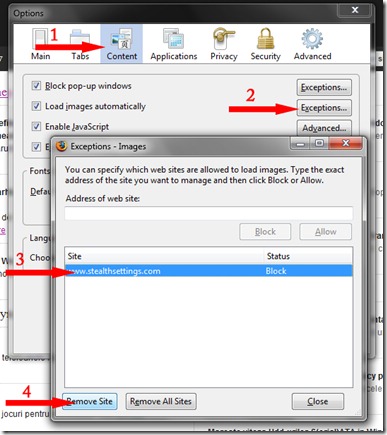
3. Близо & Добре.
Сега всички изтрити изображения на уебсайтове от този списък ще бъдат показани във вашия браузър.


Може също да се интересувате от...

Една мисъл “Как да отключите изображения от сайтове, посетени с Firefox”