

Цей маленький підручник призначений виключно для користувачів Mozilla Firefox, а особливо тим, хто має a підключення до Інтернету слабкий або з обмежений трафік. 3G, 3G+, Обрізати, Dial-up.
Якщо ви перейдете на сайт за допомогою Firefox і клацнете правою кнопкою миші зображення, ви помітите, що в меню, яке відкриється, є можливість блокувати зображення (Блокувати зображення з… назва сайту.com) із цього веб-сайту. Я маю на увазі, ви побачите ТЕКСТ та оформлення форм (стиль css) без відображення зображень.
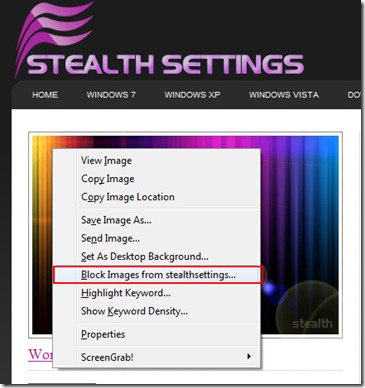
Блокувати… він легко застряє, але як розблокувати зображення (Розблокуйте зображення у Firefox) із сайту, відвіданого за допомогою Фефокс? У меню, де з’являється параметр «Блокувати зображення з stealthsettings.com», немає параметра, який би дозволяв нам розблокувати зображення.
Ось простий метод, за допомогою якого ми можемо розблокувати зображення:
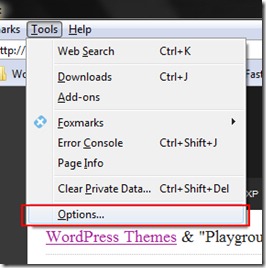
1. Натисніть на "Інструменти” -> “Варіанти". (Бачите зображення нижче? :))
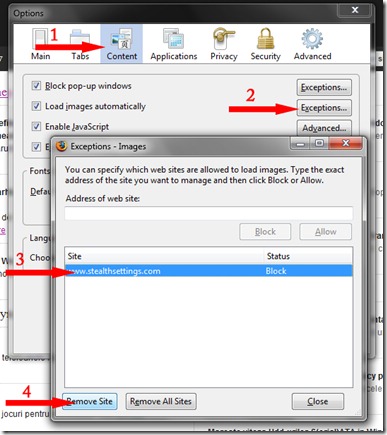
2. У «Параметрах» перейдіть на вкладку «Вміст», а потім натисніть кнопку «Винятки».…"з правого боку"Автоматичне завантаження зображеньУ розділі «Виняток – Зображення» виберіть назву сайту, для якого потрібно розблокувати зображення, а потім натисніть «Видалити сайт”.
На зображенні нижче показано пункт за пунктом:
3. Закрити & Добре.
Тепер усі видалені зображення веб-сайтів із цього списку відображатимуться у вашому браузері.


Вас також може зацікавити...

Одна думка “Як розблокувати зображення із сайтів, відвіданих за допомогою Firefox”