


Este pequeño tutorial es estrictamente para usuarios de Mozilla Firefox, y especialmente a aquellos que tienen una conexión a internet débil o con tráfico limitado. 3G, 3G+, BORDE, Acceso telefónico.
Si accedes a un sitio con Firefox y haces clic derecho en una imagen, notarás que en el menú que se abre tienes la opción de Imágenes de bloque (Bloquear imágenes de… nombre del sitio.com) de ese sitio web. Quiero decir, ya verás TEXTO y formas de diseño (estilo css) sin que se muestren las imágenes.
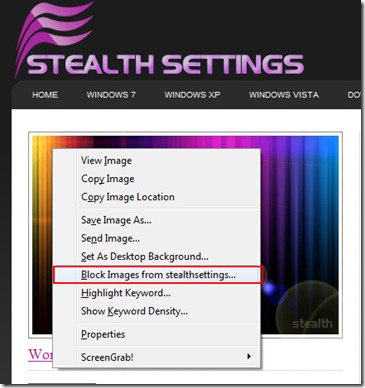
para bloquear… se atasca fácilmente, pero ¿Cómo desbloqueamos las imágenes? (Desbloquear imágenes en Firefox) de un sitio visitado con Firefox? En el menú donde aparece la opción “Bloquear Imágenes de Stealthsettings.com” no aparece ninguna opción que nos permita desbloquear las imágenes.
Aquí tienes un método sencillo mediante el cual podemos desbloquear las imágenes:
1. Haga clic en "Herramientas"-> "Opción". (¿ves la imagen a continuación? :))
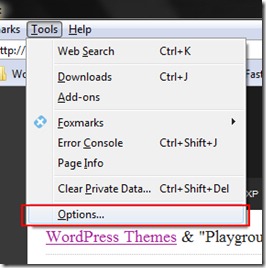
2. En "Opciones", vaya a la pestaña "Contenido" y luego haga clic en el botón "Excepciones".…"desde la derecha"Cargar imágenes automáticamente". En "Excepción – Imágenes", seleccione el nombre del sitio para el cual desea desbloquear las imágenes, luego presione "Eliminar sitio".
La siguiente imagen lo explicará punto por punto:
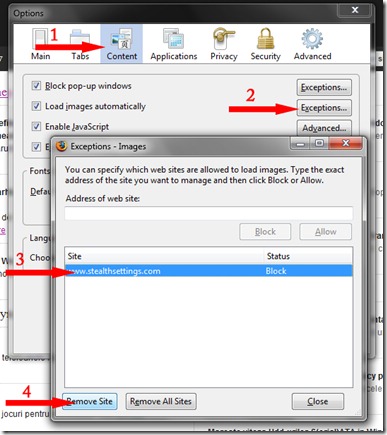
3. Cerca & DE ACUERDO.
Ahora todas las imágenes de sitios web eliminadas de esa lista se mostrarán en su navegador.


También te puede interesar...

un pensamiento sobre “¿Cómo desbloqueamos las imágenes de los sitios web visitados con Firefox?”